El Black Friday 2025 llega a Guitar Pro. Del 18 de noviembre al 1 de diciembre, disfruta de un 30% de descuento en Guitar Pro 8 y un 50% en mySongBook.
Guitar Pro 8 ahora por 48,97 € en lugar de 69,95 €. ¡No dejes pasar esta oportunidad!
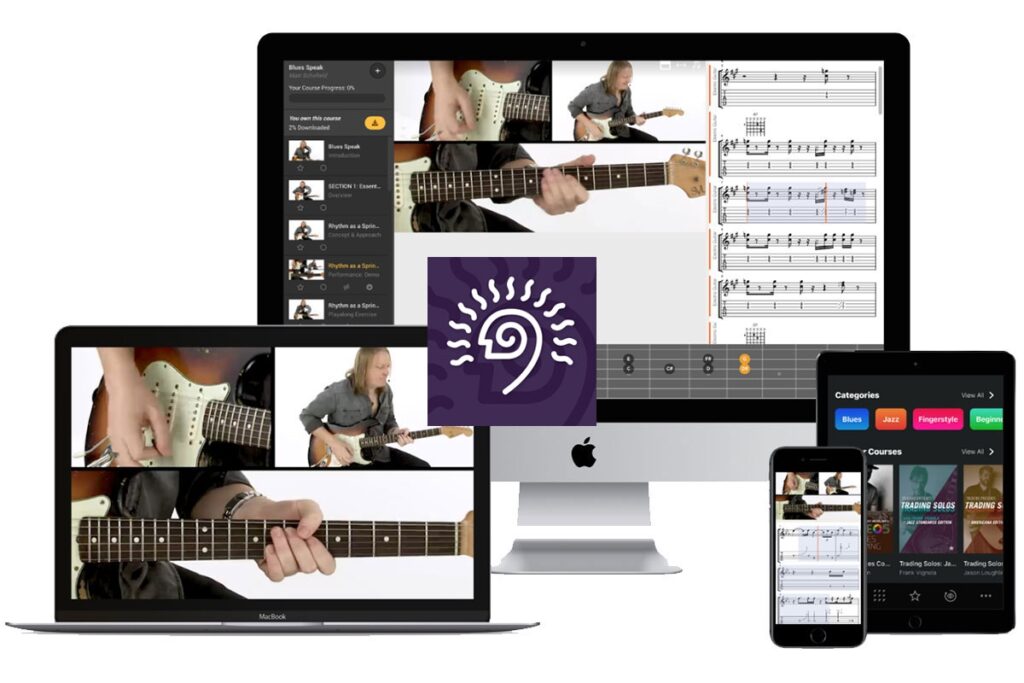
¡Bonus! Con cualquier compra en la web de Guitar Pro durante la promoción, consigue 30 días de acceso gratuito a TrueFire, la plataforma líder en clases online de guitarra y bajo, que además incluye archivos de Guitar Pro descargables.
Mejora y lleva tu técnica al siguiente nivel con Guitar Pro
Edita tus propias partituras, toca tus canciones favoritas, practica acordes y escalas, todo ello con una herramienta fácil de usar y accesible a todo el mundo: Guitar Pro.
Crea partituras de calidad profesional y sigue mejorando con la función de bucle, la posibilidad de ajustar la velocidad de reproducción y de transponer tus canciones a cualquier tonalidad. Más de 200 instrumentos ahora disponibles en la versión 8.
Toca sobre backing tracks añadiendo un archivo de audio a tus partituras de Guitar Pro. Practica con mayor comodidad tocando directamente junto a la pista. Esta función también facilita la edición, y permite a los profesores comentar y guiarte utilizando el propio audio.
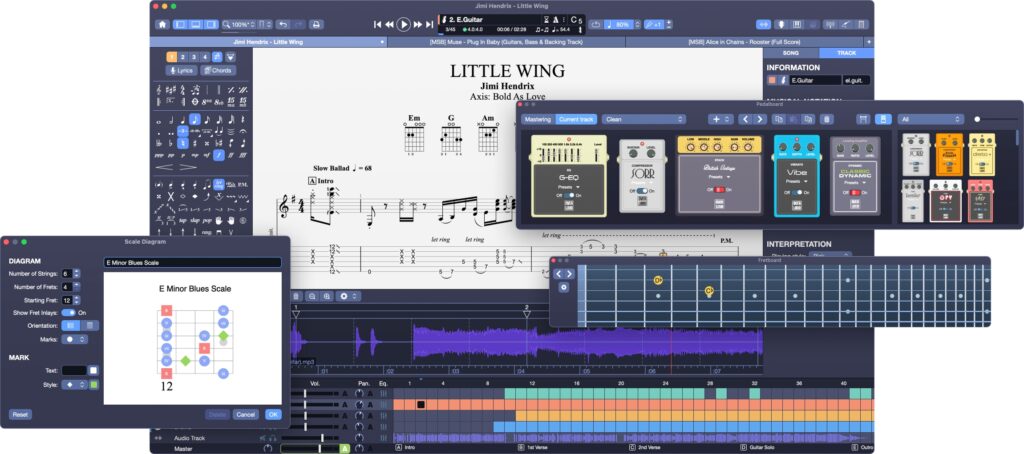
Perfecciona el sonido de tus partituras con la nueva pedalera.
Crea tus propios diagramas de escalas y muéstralos directamente en tus partituras.
Ahorra tiempo y transcribe más rápido con la Paleta de Comandos, que te permite buscar y aplicar cualquier función de Guitar Pro directamente desde la barra de búsqueda en la parte superior de tu partitura.
Si ya tienes una versión anterior de Guitar Pro, disfruta de un 30% de descuento en la actualización: 24,47 € en lugar de 34,95 €.
Consulta la lista completa de funciones de Guitar Pro 8 aquí.
Toca tus canciones favoritas con mySongBook
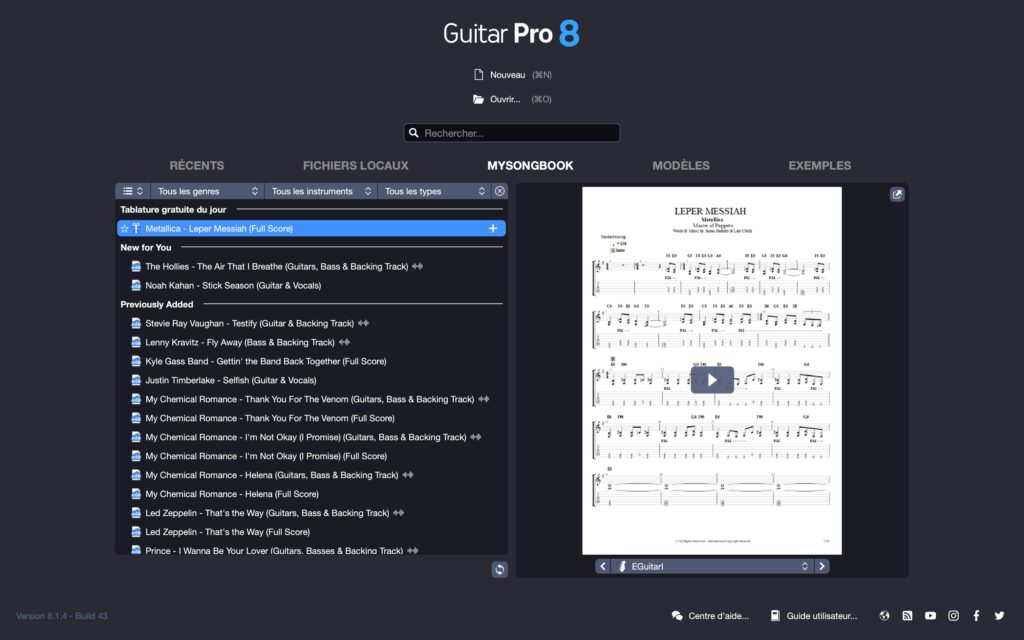
Guitar Pro te da acceso a partituras creadas por músicos profesionales para acompañarte en tu práctica. Desde Led Zeppelin, U2, Lenny Kravitz, Red Hot Chili Peppers hasta Jamiroquai, Stevie Wonder y Michael Jackson, hay opciones para todos los gustos.
Disfruta de un 50% de descuento en la suscripción de 1 año a mySongBook y accede a miles de partituras, con nuevas canciones añadidas cada semana.
Suscripción de 1 año a mySongBook: 20 € en lugar de 40 €.
Existen varias formas de abordar una pieza, una melodía, un riff o una progresión de acordes: la primera es de oído, el método más antiguo, y la segunda, mediante notación escrita. En este tutorial nos centraremos en esta última, destacando las dos formas más comunes utilizadas en Guitar Pro: la notación en tablatura y la notación estándar.
Nota: el objetivo no es oponer estos dos sistemas de escritura, sino mostrarte cómo aprovechar las ventajas de cada uno.
¿Cuáles son las ventajas de la notación estándar para tu aprendizaje?
La notación estándar suele pasarse por alto entre guitarristas y bajistas, pero hay varios aspectos que conviene conocer y que pueden resultarte muy útiles al usar Guitar Pro. Este tipo de notación es considerada lenguaje musical universal, y está presente en la mayoría de las culturas del mundo.
Aunque utilices principalmente la tablatura, la notación estándar, más conocida como partitura o solfeo, te ayuda a aprender los nombres de las notas, algo esencial para comprender realmente tu instrumento.
Además, en Guitar Pro puedes mostrar el diapasón de la guitarra o del bajo, lo que te permite ver los nombres de las notas en tiempo real mientras se reproduce tu partitura.
Ver > Mostrar diapasón virtual
Hay varias opciones disponibles, como el modo para zurdos o la posibilidad de resaltar las notas de la escala actual. Una herramienta imprescindible para profundizar en el conocimiento del diapasón.
Así es como aparece el diapasón de la guitarra en Guitar Pro:
Consejo Guitar Pro: puedes elegir el tipo de notación en el Inspector de pista. ⬇️
La segunda gran ventaja de la notación estándar es la indicación del ritmo. Al mostrar el pentagrama sobre la tablatura, obtienes tanto la posición de los trastes como la información rítmica de tu pieza o ejercicio.
Como ejemplo, aquí tienes un solo de Steve Lukather del tema “Rosanna” de Toto. Puedes descargar el archivo de Guitar Pro para practicarlo. Está escrito en notación estándar, pero puedes cambiarlo fácilmente a tablatura en Guitar Pro para ver la diferencia. ¡Hora de tocar!
¡No esperes más y diviértete descargando la demo de Guitar Pro!
A menudo despreciada por los “puristas”, la tablatura es, en mi opinión, una herramienta visual muy intuitivaque hace la música más accesible para quienes no han estudiado en un conservatorio desde jóvenes.
Su principal ventaja es que muestra de inmediato en qué traste se toca cada nota, lo que te permite aprender canciones más rápido. Hasta hace poco, su mayor limitación era la falta de información rítmica, ya que los números sobre las cuerdas no dicen gran cosa sobre el ritmo.
Como mencionábamos antes, puedes mostrar la notación estándar sobre la tablatura para ver el ritmo junto con los números de los trastes. Y, gracias a Guitar Pro, ahora también puedes mostrar los valores rítmicos directamente en la tablatura simplemente desactivando la notación estándar desde el Inspector de pista.
Aquí tienes de nuevo el solo de Rosanna, esta vez en tablatura. ¿Con cuál de las dos versiones te quedas?
Una forma de escritura simplificada, que suele usarse junto con los símbolos de acordes. Está pensada principalmente para el acompañamiento rítmico y a menudo ofrece una visión más clara que la notación en pentagrama o tablatura.
Notación numérica
Originaria de China, el sistema de notación numérica muestra los intervalos dada una escala determinada. En caso de tratar con acordes, se toma de referencia la nota más grave. Este sistema resulta especialmente eficaz para transponer música.
Ondea la bandera blanca
Cada sistema de notación tiene su propio uso específico. Los músicos clásicos suelen preferir la notación estándar, mientras que los guitarristas de rock optan a menudo por la tablatura. Estas formas son complementarias: cada una tiene sus puntos fuertes y sus limitaciones, y eres tú quien debe decidir cuál se adapta mejor a tus objetivos.
Mi consejo: ¡usa ambas! Muestra la notación estándar y la tablatura en Guitar Pro para disfrutar de una experiencia de aprendizaje óptima.
Suscríbete a la newsletter de Guitar Pro para no perderte nada.
Para quienes aún no lo conozcan, Eric Assarsson es un guitarrista sueco especializado en jazz. Tras tres intensos años de estudio en Fridhems Folkhögskola, una reconocida escuela de música en Suecia, decidió dedicarse a la enseñanza para compartir sus conocimientos con otros músicos. A través de Instagram y YouTube, donde muestra su experiencia y dominio del instrumento, Eric ha formado una gran comunidad que cuenta con varios miles de seguidores. Verdadera referencia en su campo, hoy enseña a guitarristas de todo el mundo.
Entre los muchos temas que aborda en sus clases, Eric ha creado un curso centrado específicamente en la guitarra neo soul, un movimiento musical que alcanzó popularidad en los años 90 con artistas como Erykah Badu o el fallecido D’Angelo, cuyo icónico álbum Brown Sugar se publicó en 1995.
Aquí tienes 5 fragmentos gratuitos ofrecidos por Eric. No olvides descargar los archivos Guitar Pro y, si aún no lo has hecho, también puedes obtener la versión demo gratuita del software.
Esta es la primera canción y ejemplo del curso Neo Soul Guitar Course. Una excelente introducción que muestra lo divertida e inspiradora que puede ser la guitarra neo soul.
Acordes Disminuidos
¡Estos acordes son súper útiles, y te alegrarás más adelante de haberlos aprendido!
Acordes Únicos
En esta lección aprenderás los increíbles voicings de Eric, que podrás aplicar a tu propia música, especialmente en un contexto neo soul.
Combina Todas las Técnicas
Esta es la lección final, donde combinarás todas las técnicas para lograr ese auténtico sonido neo soul en la guitarra. ¡No te la pierdas!
Honeylily
Esta canción neo soul aparece más adelante en el curso y aplica muchos de los conceptos que hemos aprendido hasta ahora. ¡Tiene un groove increíble, te encantará tocarla!
Eric y yo esperamos que hayas disfrutado de estos fragmentos y que te hayan inspirado a seguir avanzando. ¡No dudes en dejar tus comentarios y compartir tu opinión!
Suscríbete a la newsletter para mantenerte al día con las últimas novedades de Guitar Pro.
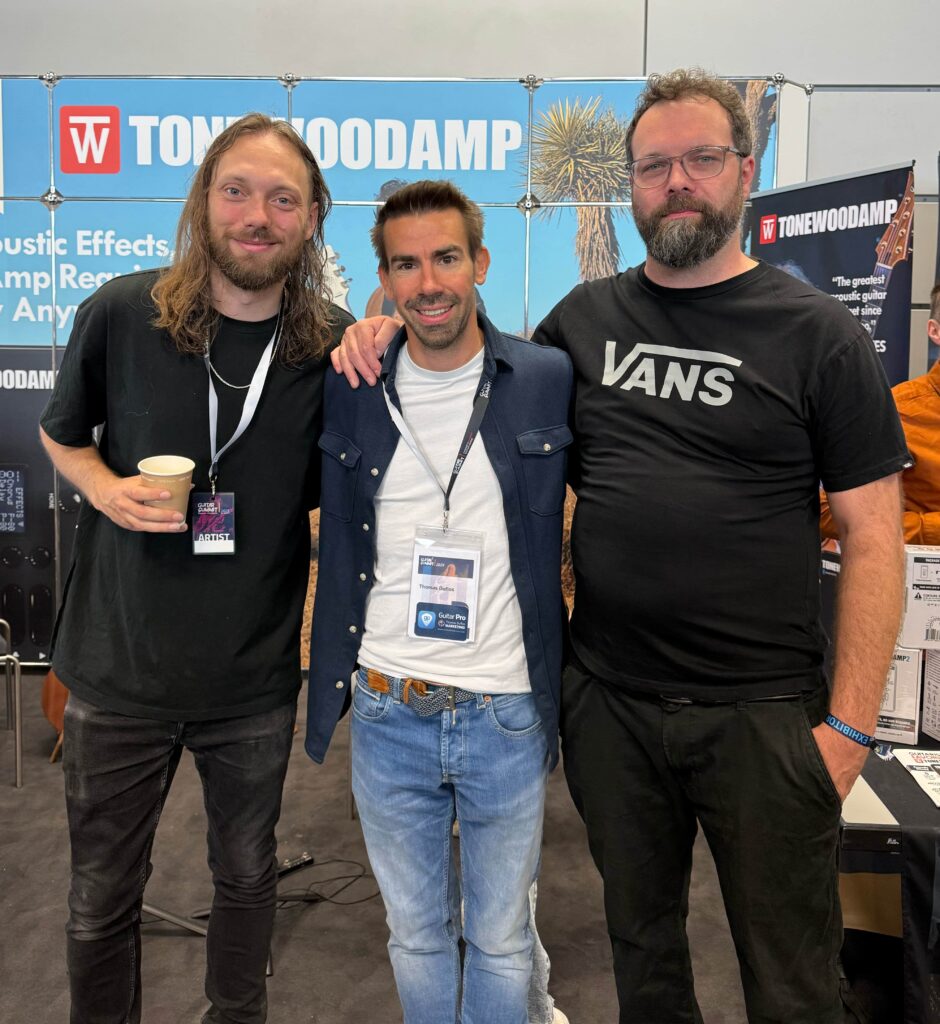
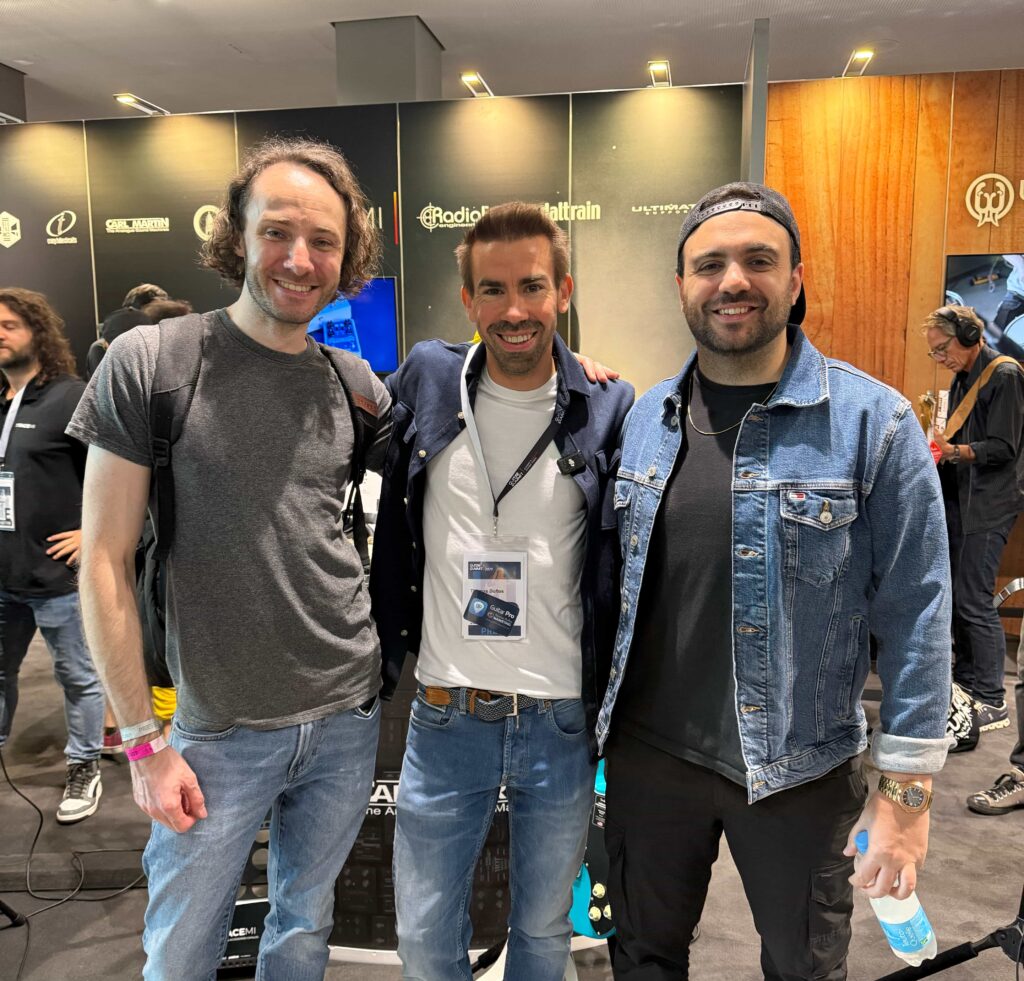
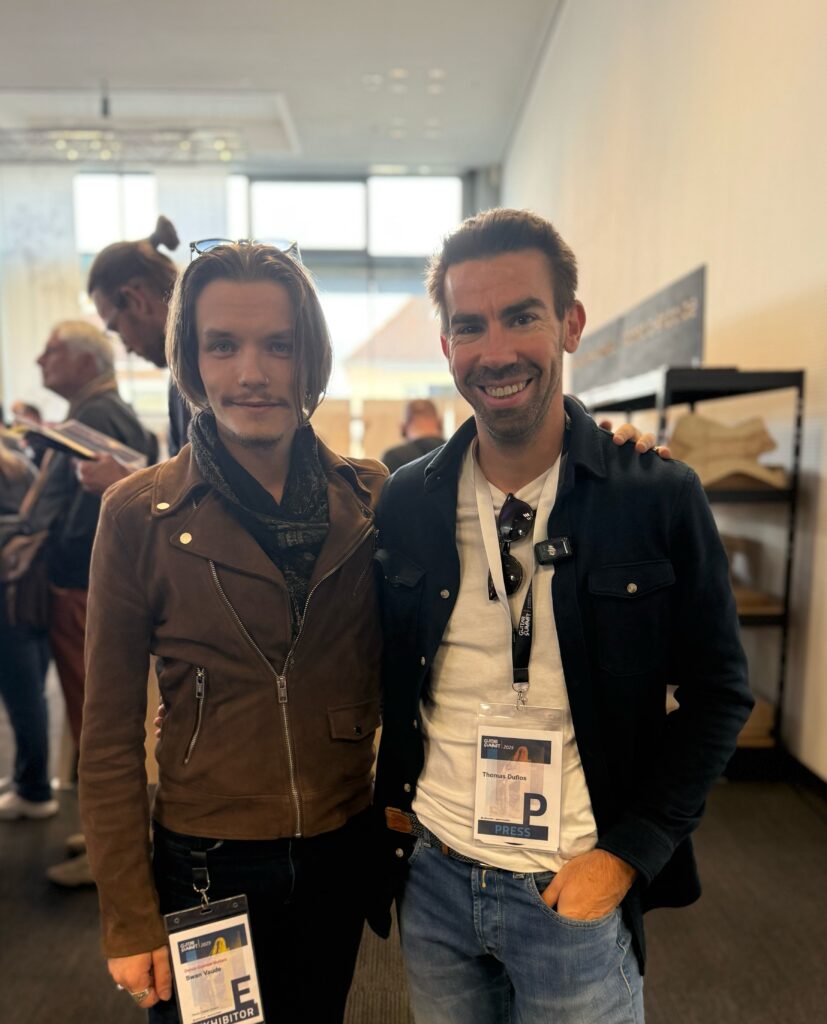
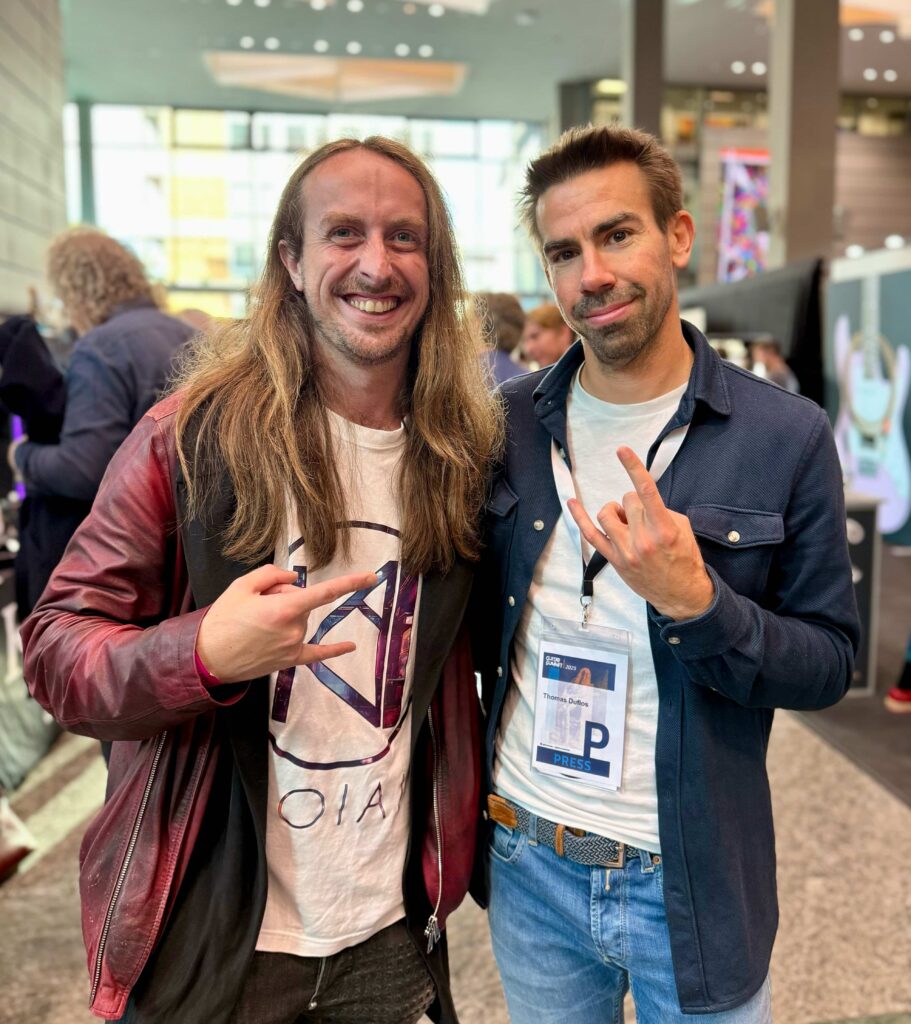
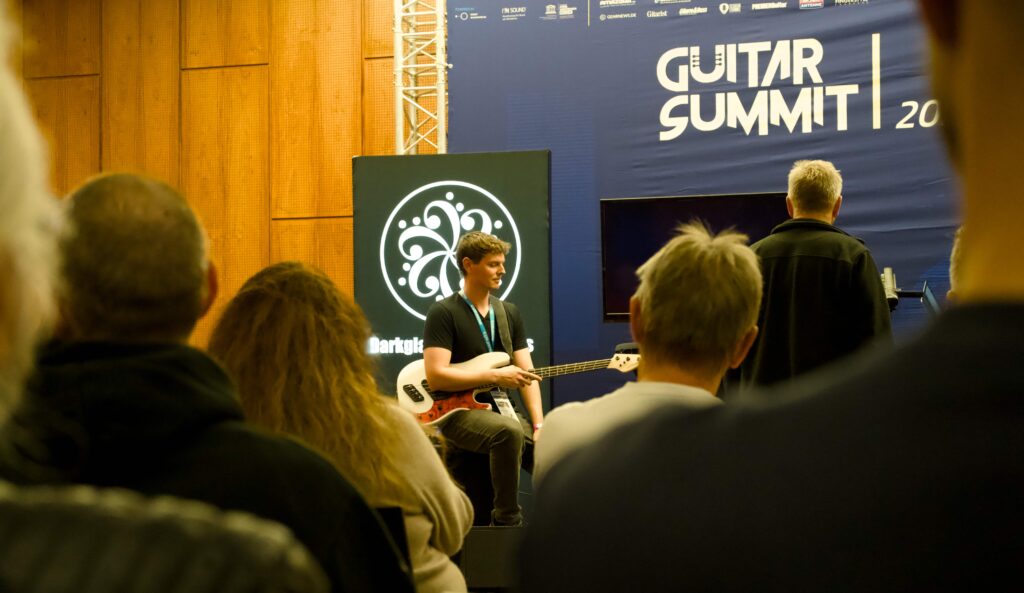
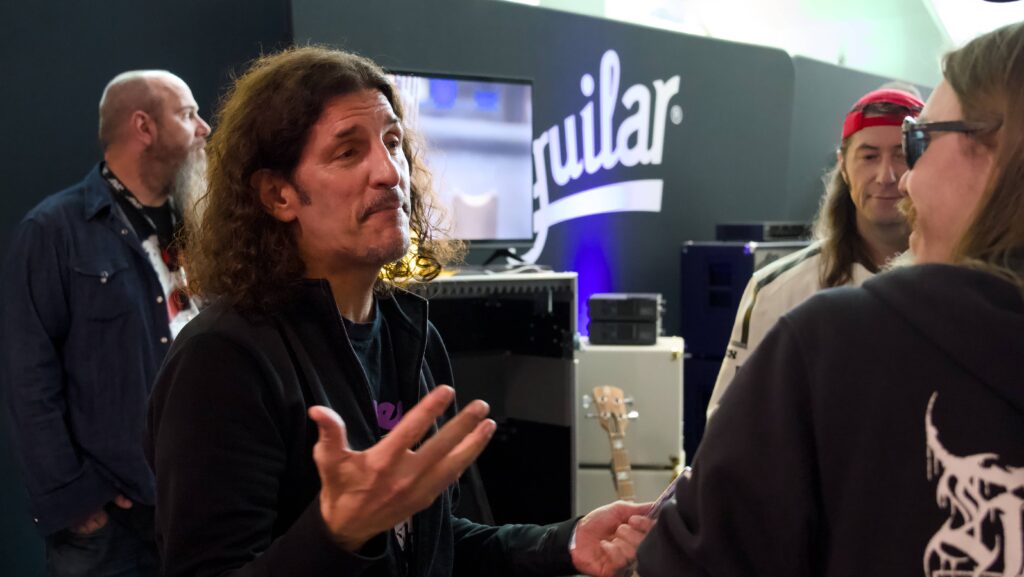
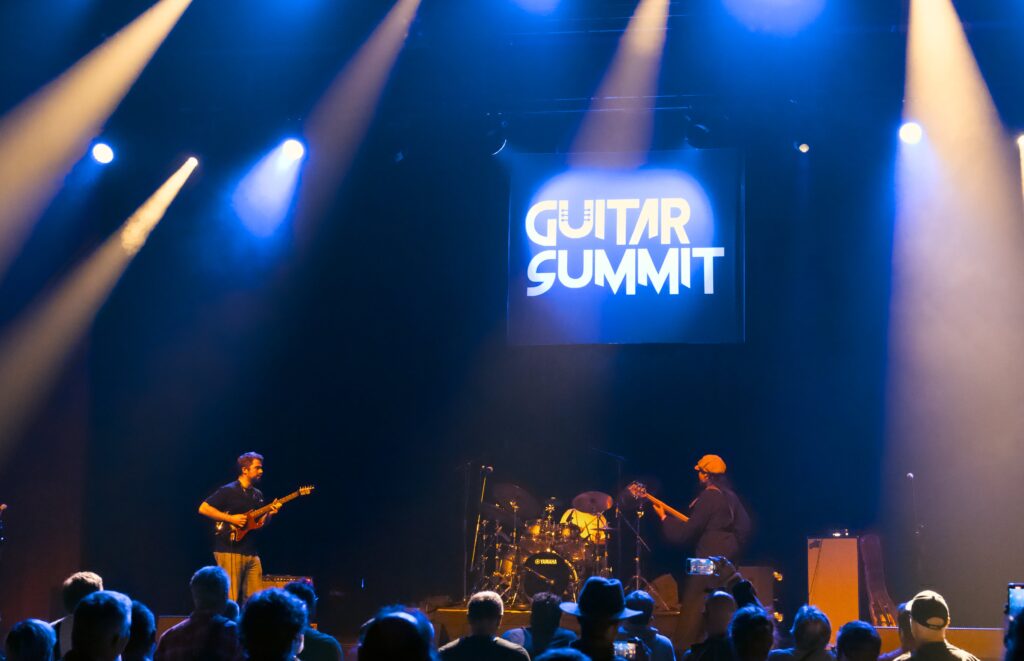
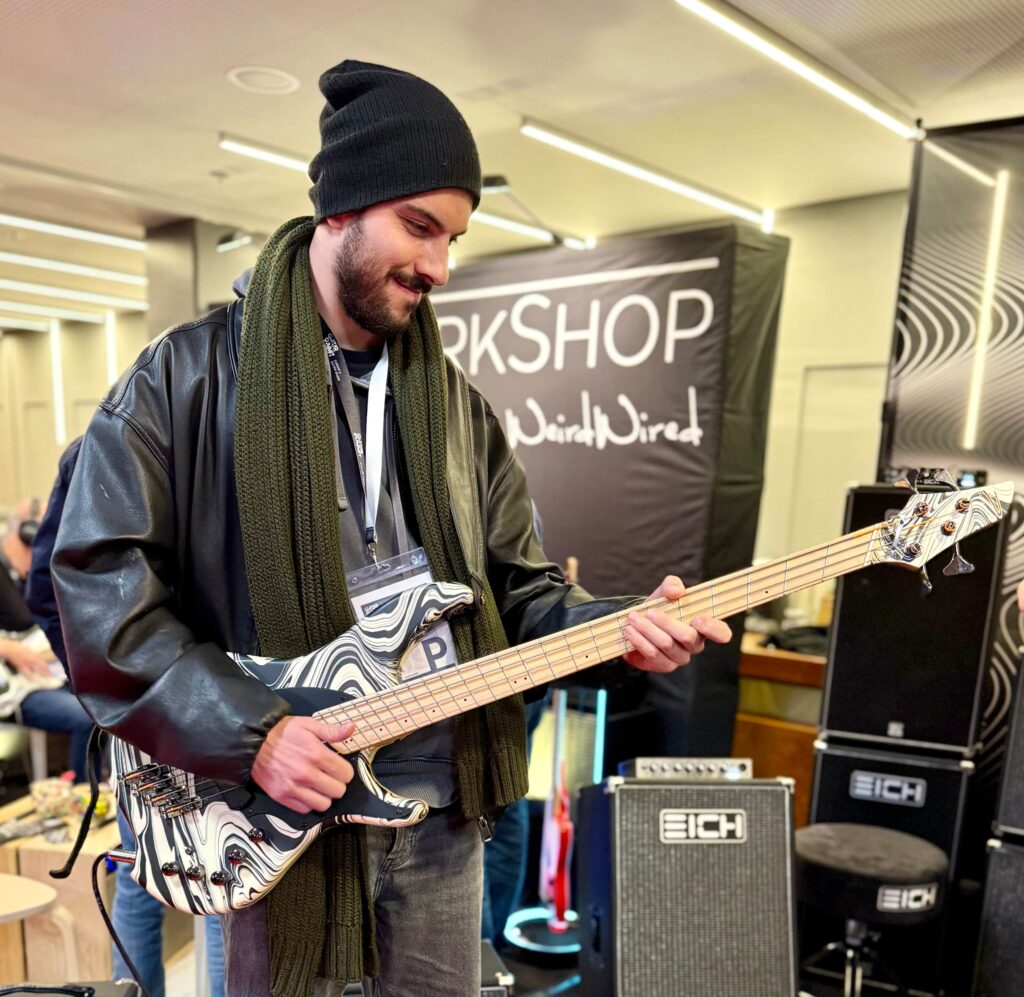
Tuve el gran placer de acompañar a Thomas por primera vez al Guitar Summit en Mannheim, Alemania.
Fueron tres días llenos de acción en los que tuvimos la oportunidad de conocer a un increíble grupo de artistas tan talentosos como inspiradores.
Guitar Summit gira en torno a:
3 días dedicados a la guitarra
Más de 500 expositores de todo el mundo
Más de 100 talleres repartidos en 7 escenarios
Clases magistrales impartidas por músicos de renombre internacional
Unos 10 conciertos entre las noches del viernes y el sábado
Digamos que nos quedamos alucinados con la gran variedad de actividades que ofrece esta enorme feria guitarrística en pleno corazón de Alemania.
También tuvimos la suerte de encontrarnos con algunos de los usuarios más apasionados de Guitar Pro, entre ellos varios de los nombres más importantes del mundo de la guitarra y YouTube: Mike Dawes, Jack Gardiner, Andy Ferris, Danilo Vicari, Justin Sandercoe, Sascha Rebbe, Bernth, Jens Larsen, Kfir Ochaion, Swan Vaude y Timo Brauwers.
¿Quieres llevarlo un paso más allá, como hicieron ellos? ¡Descarga la demo gratuita!
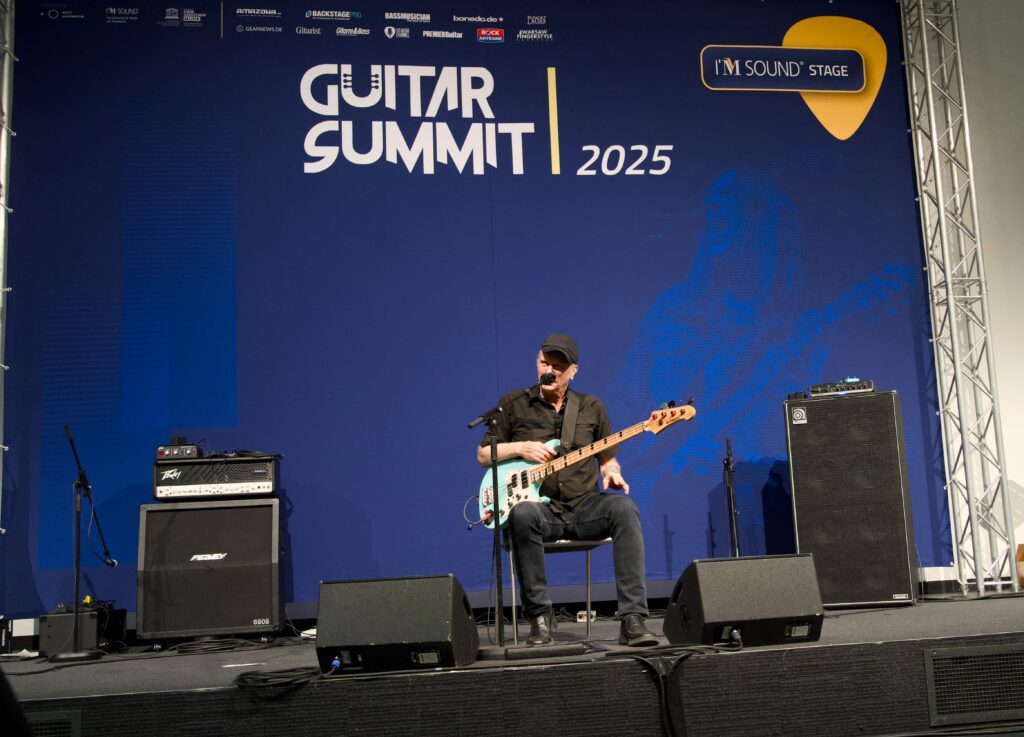
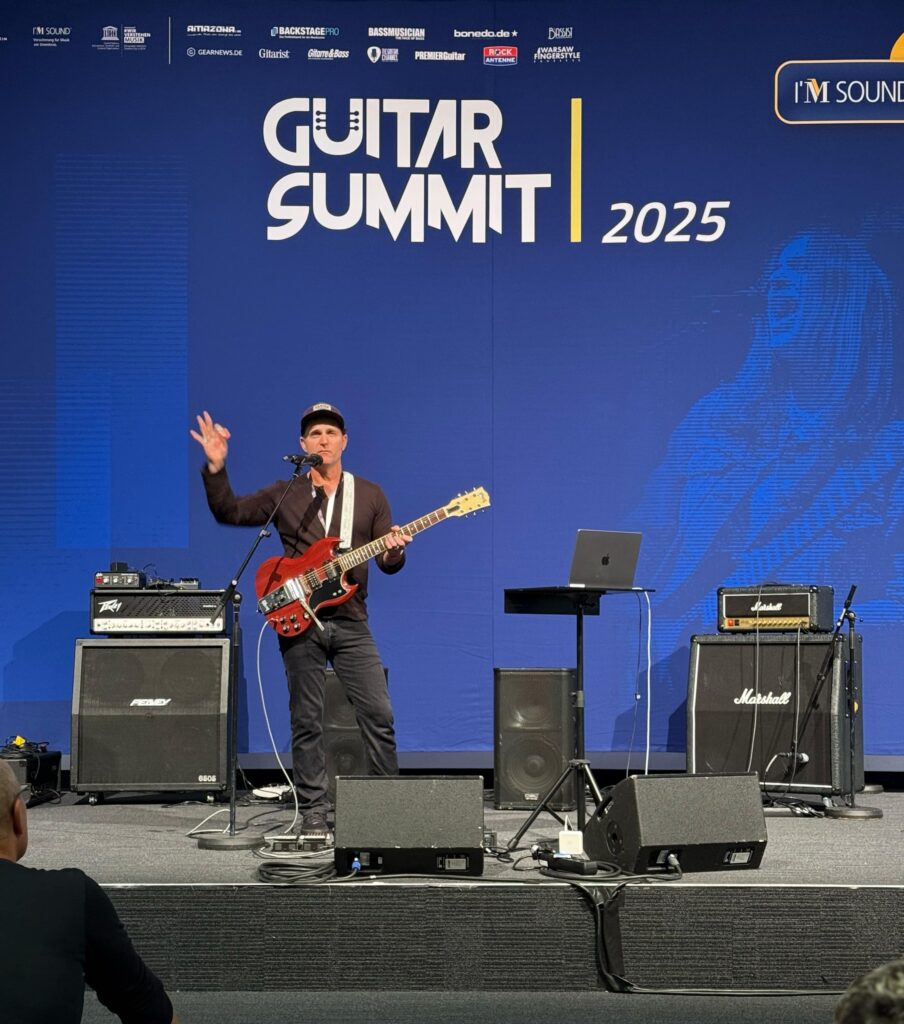
En cuanto a los talleres, tuvimos el honor de asistir a actuaciones de músicos de talla mundial como:
Tosin Abasi (Animals As Leaders)
Andy Wood
Billy Sheehan (Mr.Big, The Winery Dogs)
Nate Navarro
Dweezil Zappa
Julius Imhäuser (Funky Times)
Frank Bello (Anthrax)
Yolanda Charles (Robbie Williams, Hans Zimmer)
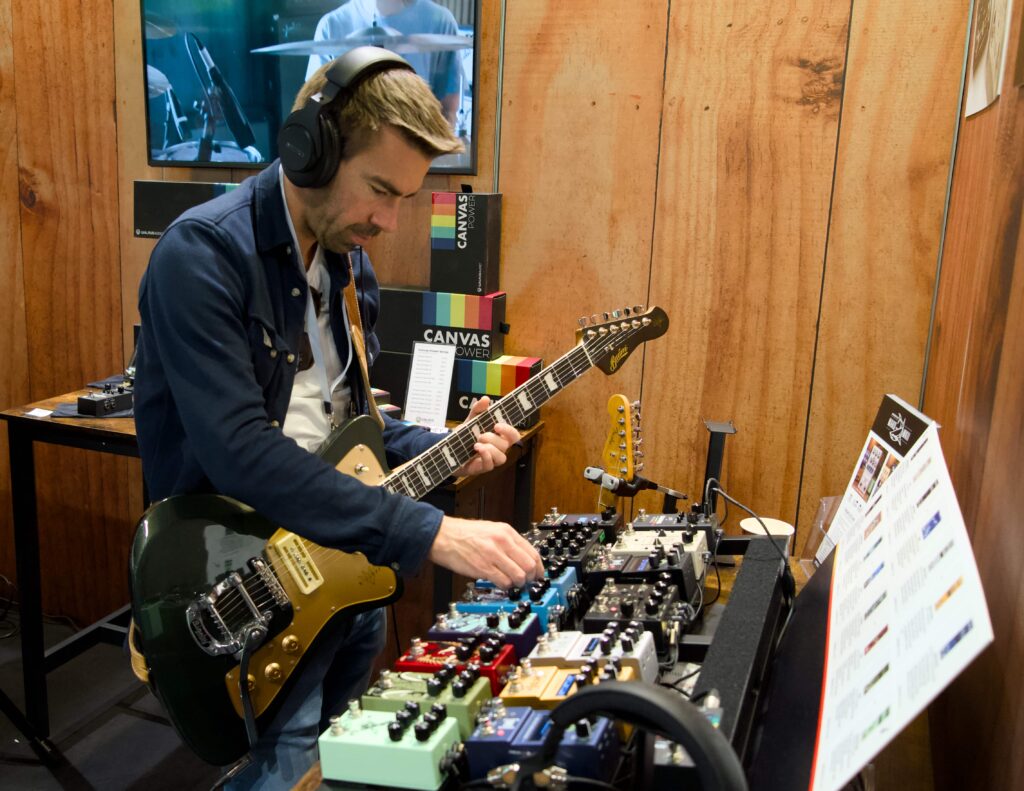
Una de las propuestas distintivas del Guitar Summit es su formato silencioso. Las pruebas de equipo se realizan con cascos, y hasta algunos talleres fuera de las salas cerradas solo podían seguirse a través de ellos. Es una configuración ingeniosa que hace mucho más agradable toda la experiencia. ¡Y tus oídos lo agradecen después de tres días!
Aquí tienes un resumen fotográfico de los descubrimientos y del nuevo material de algunas de nuestras marcas favoritas:
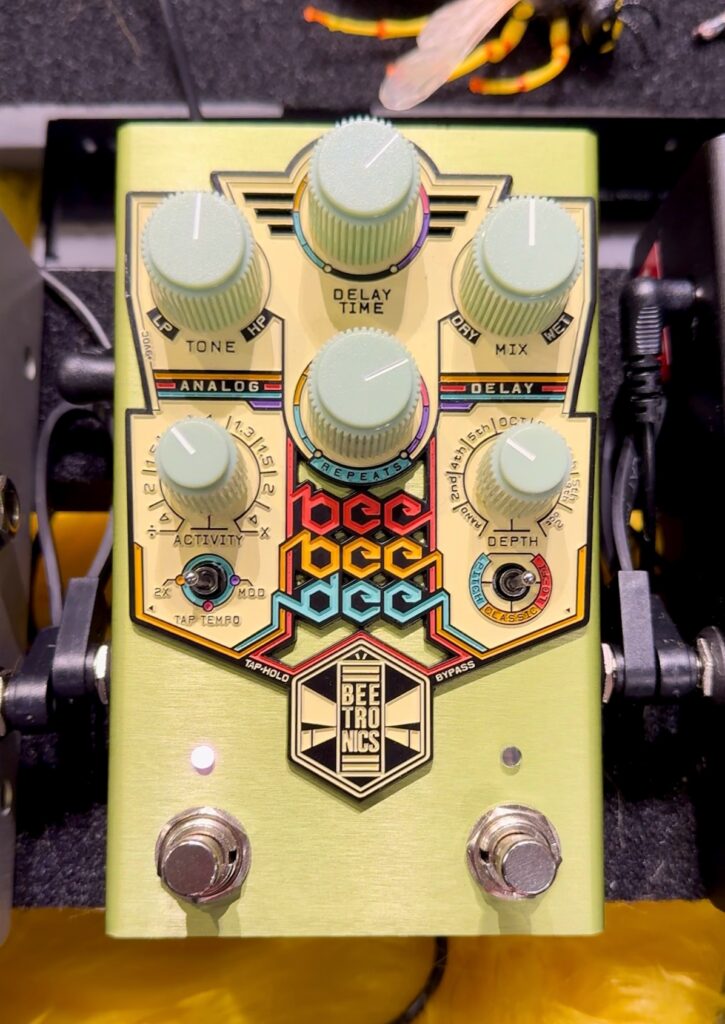
Beetronics
Fue un verdadero placer volver a coincidir con el animado equipo de Beetronics, los reyes del fuzz con sabor a miel, esta vez para presentar su última creación: BEE BEE DEE, su primer delay analógico. Tres modos: Classic, Lo-fi y Pitch, ¡con modulación de tono integrada! Otro ejemplo más de cómo esta marca californiana sigue innovando y conquistando a los guitarristas más exigentes.
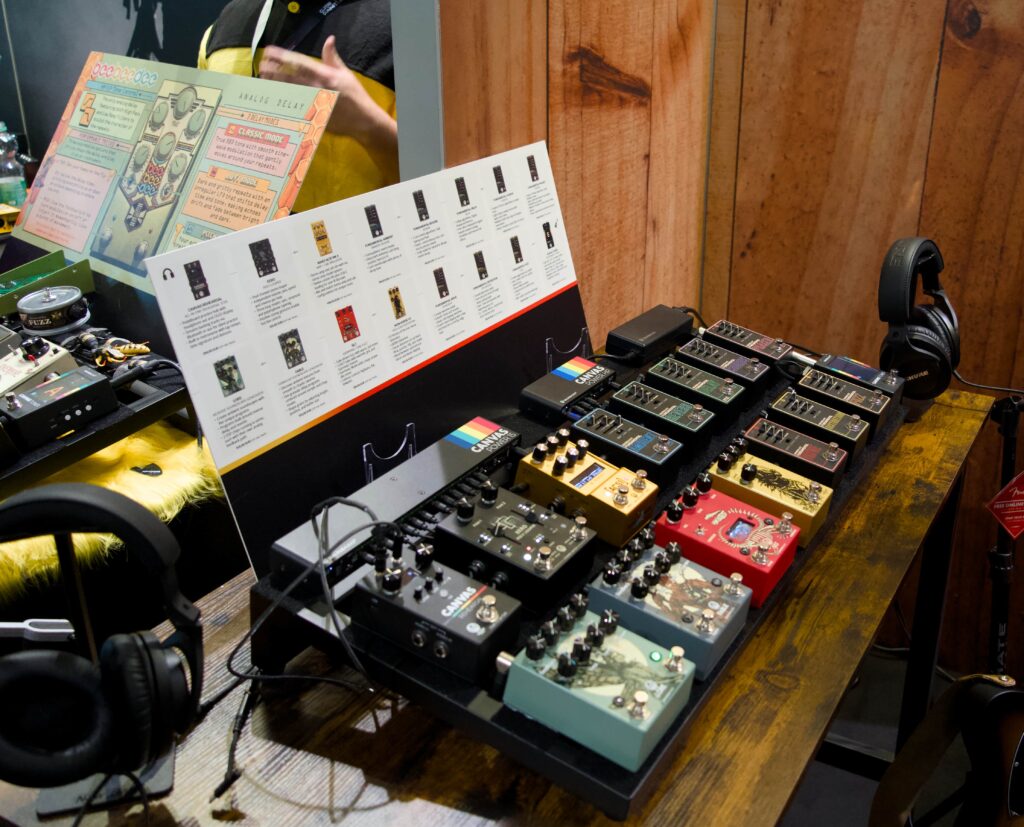
BEE BEE DEE, el nuevo delay analógico de Beetronics 🐝
Furch Guitars
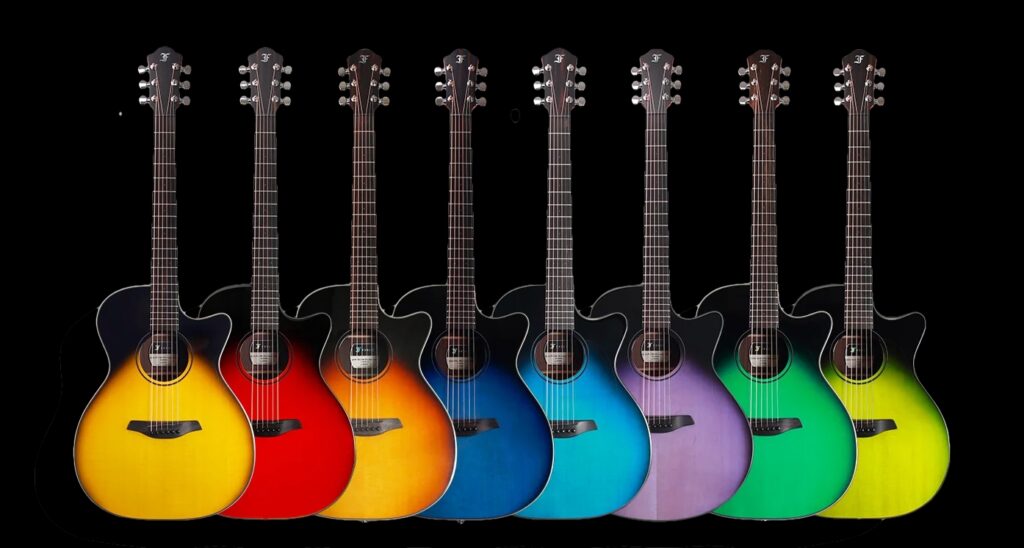
Los luthiers checos de Furch sorprendieron con su último modelo: la Spectra Plus. Un paso audaz hacia acabados coloridos, con 8 colores disponibles y la posibilidad de elegir entre dos tipos de madera. Conocidos por sus instrumentos acústicos de alta gama, como la Little Jane, ideal para viajar, en Furch no temen romper moldes, y una vez más han vuelto a demostrar por qué están a la vanguardia.
Walrus Audio
También tuvimos la oportunidad de charlar con el equipo de Walrus Audio, y, como siempre, llegaron cargados de pedales. Expusieron su gama completa y, sí, los probamos todos (Thomas se lo pasó en grande). Mención especial a su serie Canvas, y en particular a su afinador más vendido, que sigue marcando la pauta en su categoría.
Invaders Amplification
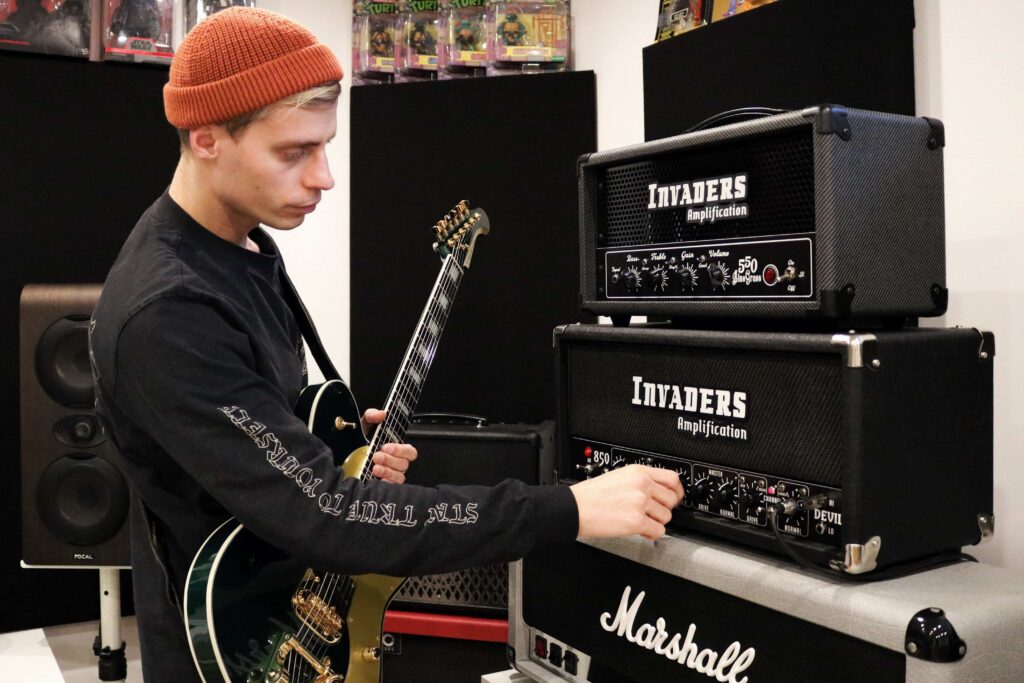
La marca belga Invaders Amplification demostró el enorme nivel de artesanía y precisión que hay detrás de sus amplificadores de válvulas hechos a mano. Cabezales, combos, pantallas… desde sonidos limpios hasta tonos de alta ganancia, ¡lo tienen todo! Y sí, también ofrecen modelos personalizados para adaptarse a las especificaciones soñadas de cualquier guitarrista. No es de extrañar que artistas como Loida Liuzzi y Brandon Davis (Fever 333) se sientan orgullosos de representar a la marca.
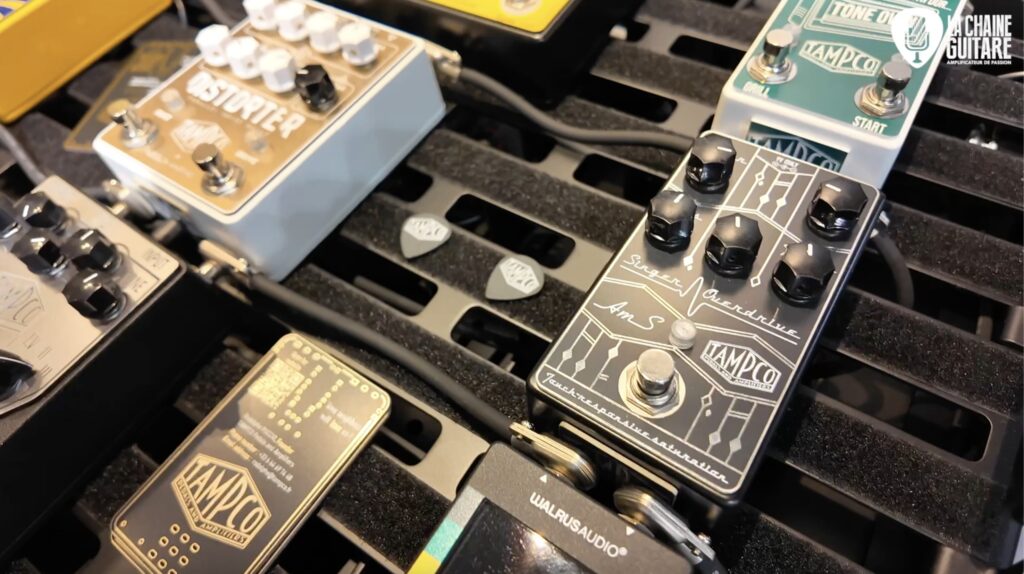
Fue genial volver a encontrarnos con Tampco, la marca francesa conocida por sus pedales artesanales de alta calidad. Entre sus últimas novedades destaca el Singer Overdrive, desarrollado junto a AMS, diseñado para resaltar el carácter de tu amplificador. También nos impresionó el Distorter, el pedal de firma de Nelson Martins, que ofrece tres canales independientes y una gran versatilidad tanto para guitarra como para bajo. Tampco sigue destacando por sus diseños creativos y su atención al detalle.
En resumen, Thomas y yo salimos del evento con los oídos llenos de música, la cabeza llena de ideas y el corazón lleno de gratitud. Fue una verdadera alegría conocer a tantos de vosotros en persona y escuchar cómo Guitar Pro forma parte de vuestro viaje creativo. Guitar Summit es, sin duda, uno de las principales ferias de guitarra de Europa, ¡y ya estamos deseando volver en 2026!
¡Suscríbete a la newsletter para no perderte nada!
Descubre nuestra colección de partituras en blanco gratuitas para banjo y ukelele. Tanto si tocas un banjo de 4 o 5 cuerdas como un ukelele soprano, concierto o tenor, estas plantillas te permiten anotar fácilmente tus melodías, acordes y composiciones. Todas nuestras plantillas son totalmente compatibles con Guitar Pro para una edición profesional e intuitiva.
Encontrar partituras en blanco adaptadas al banjo y al ukelele puede ser complicado, ya que estos instrumentos suelen tener características específicas (afinaciones no estándar, técnicas de interpretación particulares). Con Guitar Pro, puedes personalizar estas plantillas según tus necesidades: cambiar la afinación, ajustar el número de compases y elegir entre tablatura, notación estándar o ambas.
Si prefieres componer directamente en el ordenador en lugar de hacerlo a mano, Guitar Pro ofrece herramientas dedicadas para estos instrumentos: reproducción de audio realista, bancos de sonido auténticos y una vista del diapasón adaptada a cada instrumento.
Prueba Guitar Pro gratis durante 7 días.
No dudes en compartir tus sugerencias y preguntas en los comentarios.
Con Guitar Pro, puedes crear fácilmente tus partituras para banjo y ukelele: transpón en un clic para adaptarte a distintas tonalidades, ajusta el diseño, utiliza diagramas de acordes específicos para cada instrumento y añade pistas de acompañamiento para enriquecer tus composiciones.
Con herramientas como el metrónomo, el looper, la vista del diapasón y sonidos auténticos de banjo y ukelele, mejorarás tu técnica y explorarás nuevos estilos musicales más rápidamente.
Compartir tu música nunca ha sido tan fácil. Con Guitar Pro, exporta tus composiciones en varios formatos (PDF, MIDI, WAV, MP3) o imprímelas para sesiones de práctica y conciertos.
Comparte tus comentarios y preguntas con nosotros en los comentarios.
Puedes encontrar todas las plantillas disponibles en Guitar Pro en la pestaña “Templates” de la página de inicio.
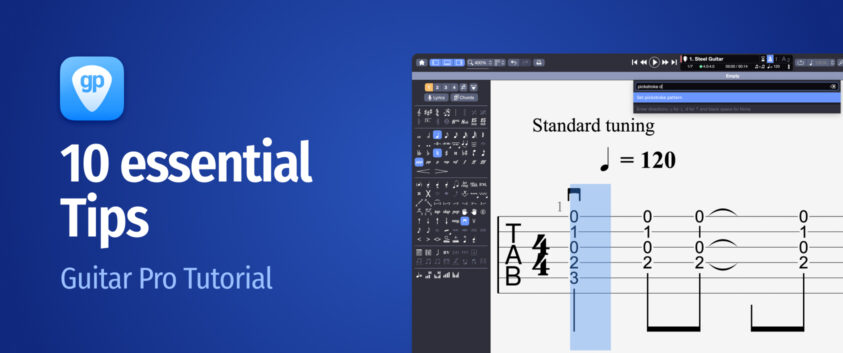
Aquí tienes 10 funciones que pueden sorprenderte, mejorar tu experiencia y ahorrarte muchísimo tiempo. Prueba Guitar Pro 8 y explora todas sus funciones con la demo gratuita.
Puedes encontrar la Paleta de comandos en Herramientas > Mostrar paleta de comandos, o usando el atajo Cmd+E / Ctrl+E.
La Paleta de comandos te permite acceder rápidamente a varias funciones esenciales de Guitar Pro.
Existen dos tipos de comandos: comandos rápidos y comandos avanzados.
Los comandos rápidos no requieren información adicional. Por ejemplo, si quieres que una nota se toque con palm mute, simplemente escribe palm mute en la barra de búsqueda y haz doble clic en el resultado azul: una vez para seleccionarlo y otra para aplicarlo.
Los comandos avanzados requieren información extra antes de poder usarse.
Toma como ejemplo la púa alternada (alternate picking) para guitarristas diestros. La Paleta de comandos te permite introducir tus patrones de púa directamente en la partitura, mucho más rápido que desde la Paleta de edición. Solo tienes que escribir pickstroke, y luego usar d para los golpes hacia abajo (downstrokes) y u para los golpes hacia arriba (upstrokes), asegurándote de dejar un espacio entre cada acorde o nota.
Algunos consejos:
Escribe un signo de interrogación (?) para ver la lista completa de prefijos y comandos disponibles. Nota: algunas acciones requieren que hagas una selección previa. Por ejemplo, para un Hammer On / Pull Off, necesitas seleccionar ambas notas de antemano, igual que en la Paleta de edición.
Escribe @ para abrir un panel con las acciones disponibles del menú superior (Archivo, Edición, Pista, Nota, Ayuda…). Algunos de estos comandos también se pueden encontrar en la Paleta de edición.
Personaliza tu partitura con la hoja de estilo (Stylesheet)
Puedes acceder a la hoja de estilo a través de Archivo > Hoja de estilo, en el Inspector, o con el atajo F7.
La hoja de estilo te permite configurar todo el aspecto visual de tu partitura. Está dividida en cinco secciones claras:
Página & Formato de la partitura: gestiona el diseño, las dimensiones y la visualización de la afinación y los acordes.
Sistemas & pentagramas: ajusta cómo se organizan los pentagramas en la partitura.
Encabezado & Pie de página: configura títulos, nombres e información de derechos de autor, incluyendo la fuente.
Texto & Estilos: elige fuentes y tamaños para los textos de tu partitura.
Notación: personaliza los símbolos musicales y elige cómo se muestran.
Edita acordes
Puedes editar acordes en Guitar Pro haciendo clic en Acordes en la parte superior de la Paleta de edición o usando el atajo A.
Una vez seleccionado un acorde, puedes elegir dónde aparecerá en tu partitura.
Las opciones incluyen:
Mostrar el nombre del acorde
Mostrar el diagrama del acorde en la parte superior de la primera página
Mostrar el diagrama en el pentagrama
Prueba la función Line-in
Guitar Pro 8 te permite conectar tu guitarra al ordenador a través de una interfaz de audio y escucharte en tiempo real dentro del software, utilizando los preajustes de efectos y los bancos de sonido asignados a tu pista.
Conecta tu guitarra a la interfaz y luego activa la entrada de audio en la esquina superior derecha de la ventana. Los ajustes de entrada de audio se encuentran en Preferencias > Audio/MIDI.
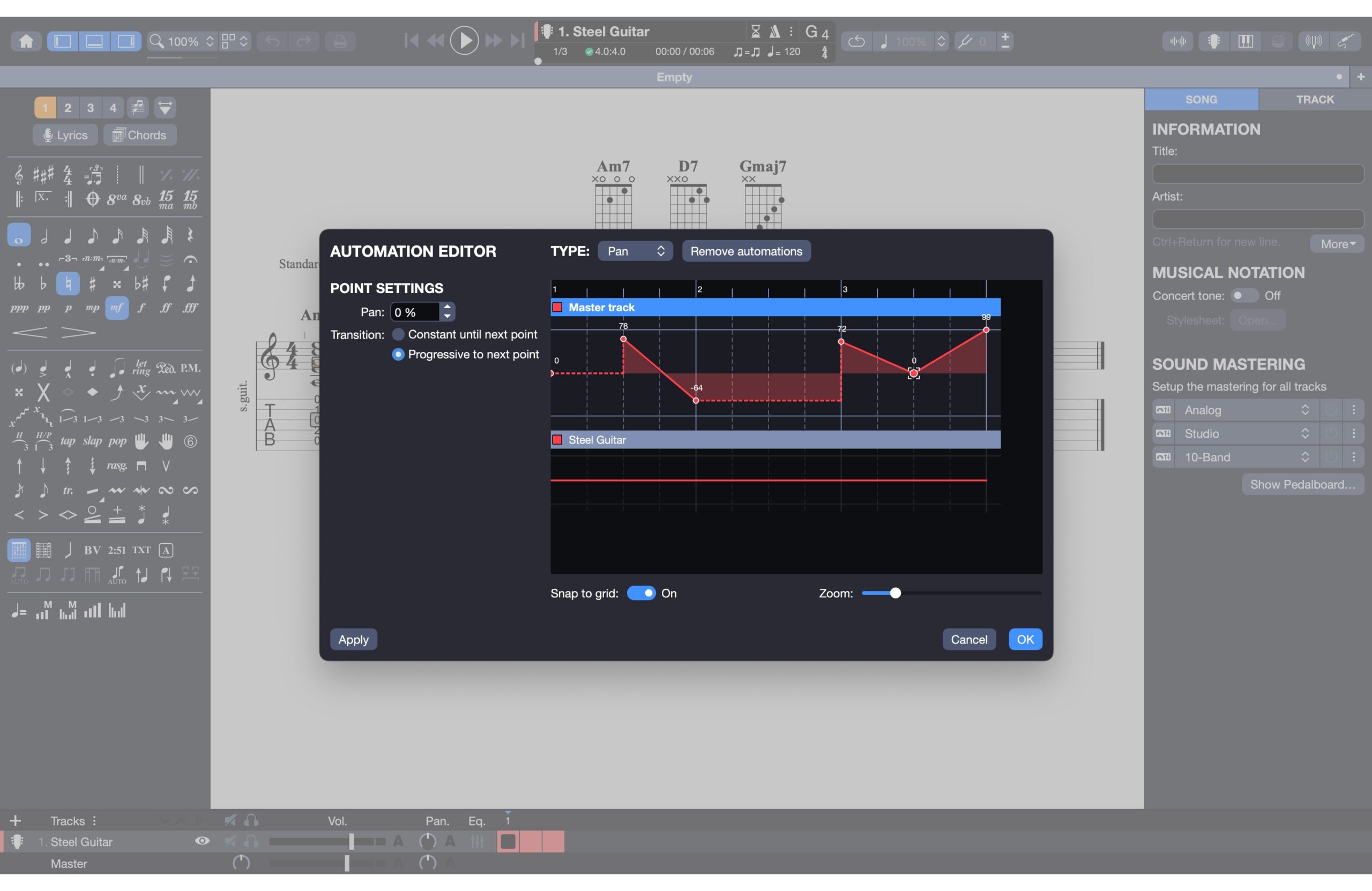
Añade automatizaciones
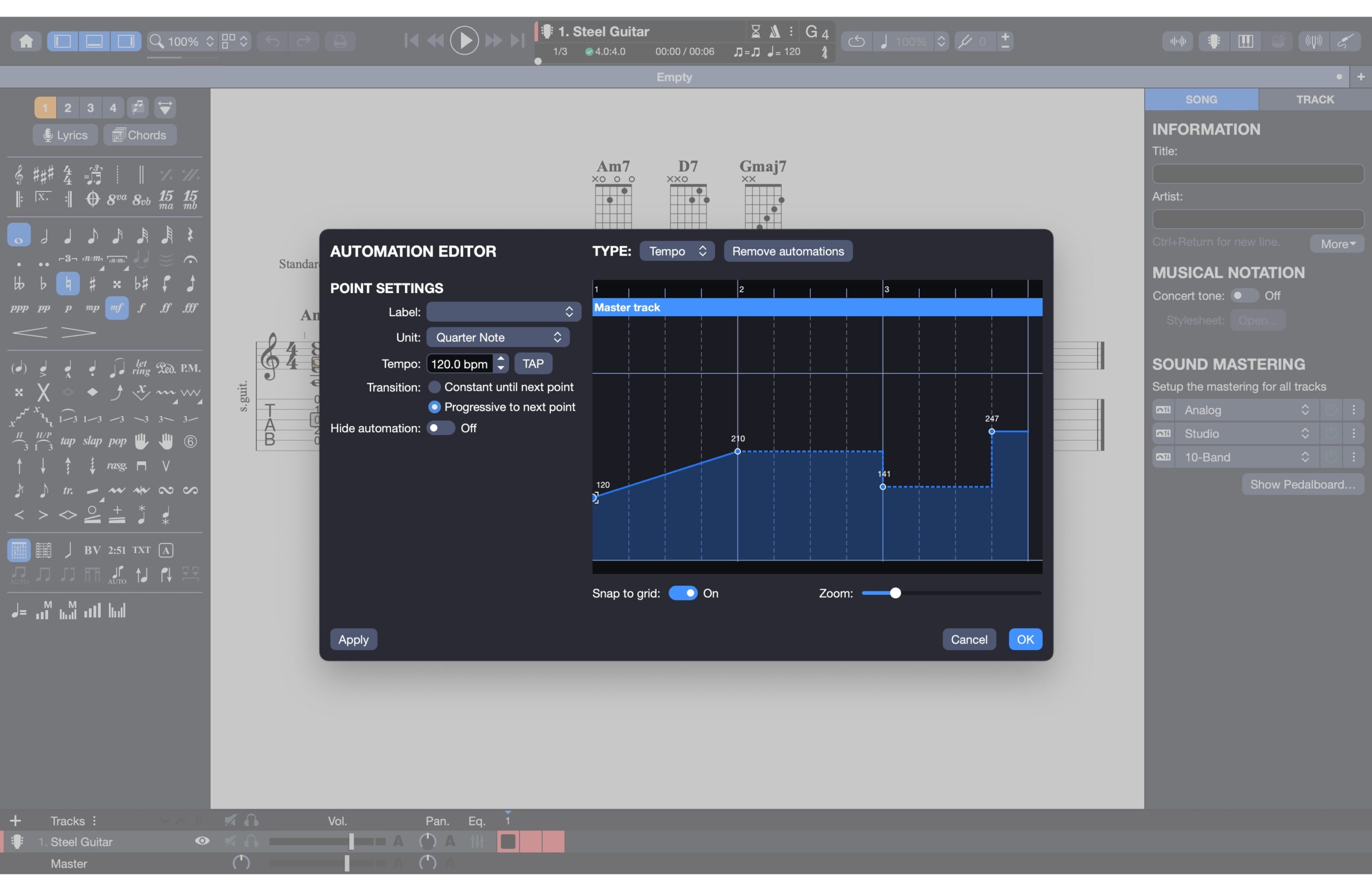
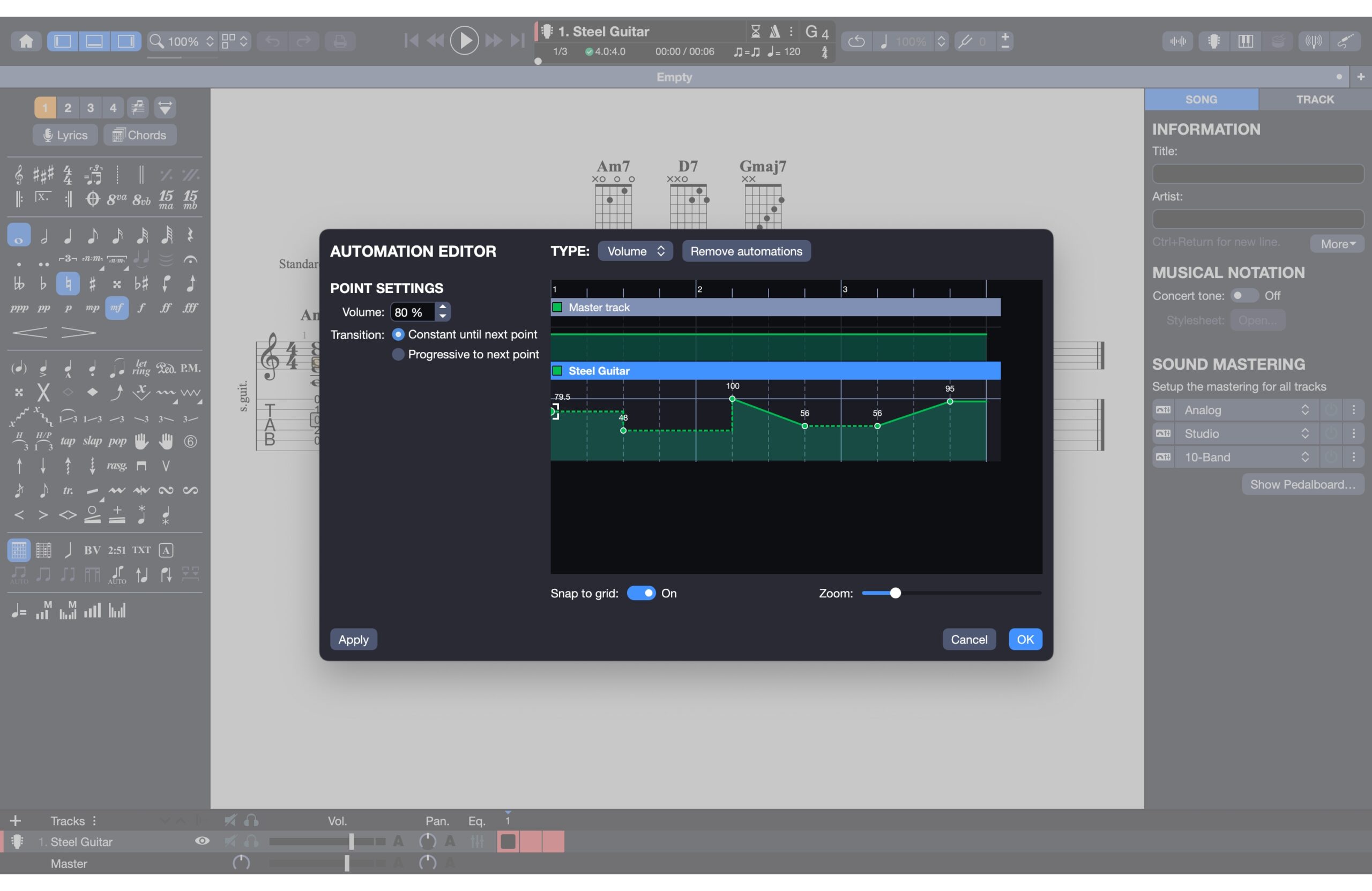
Puedes acceder al editor de automatizaciones haciendo clic en el icono del tempo actual en la parte superior de la pantalla, en la parte inferior de la Paleta de edición o desde Editar > Automatizaciones > Editar automatizaciones.
Hay 3 tipos de automatizaciones disponibles:
Tempo
Volumen
Panorámica
Las automatizaciones te permiten programar cambios de tempo, ajustes de volumen o panoramización estéreo durante la reproducción.
Para cada opción, puedes elegir entre Constante hasta el próximo punto o Progresivo hasta el próximo punto, para un efecto más natural.
Practica con el Entrenador de velocidad
La herramienta perfecta para practicar tus partes con una velocidad que aumenta progresivamente. Haz clic en las dos pequeñas flechas junto al icono de Velocidad progresiva y elige Valores predeterminados.
En la pestaña de Configuración de velocidad, selecciona Velocidad progresiva. Desde ahí, podrás definir:
Velocidades inicial y final
Número de pasos
Número de repeticiones por paso
Mueve una nota por el diapasón (atajo)
Para hacer la escritura más eficiente, puedes mover una nota a otra cuerda, lo cual es útil para riffs o acordes. Hay dos formas de hacerlo:
Clic derecho sobre la nota > Shift hacia arriba / hacia abajo
Usa el atajo Alt+Flecha arriba / abajo o Opción+Flecha arriba / abajo
Ejemplo: una nota Do (primer traste en la segunda cuerda) puede moverse al traste 5 de la tercera cuerda, al traste 10 de la cuarta, al traste 15 de la quinta o al traste 20 de la sexta.
Comprueba la duración del compás
Encontrarás esta herramienta en Herramientas > Verificar duración del compás o usando el atajo F4.
A menudo pasada por alto, esta función resulta muy útil, especialmente en partituras grandes o piezas escritas para varios instrumentos. Marca automáticamente los compases incompletos.
Puede combinarse con la herramienta Completar/Reducir compases con silencios.
Bloquea tus archivos
Guitar Pro ofrece tres opciones de guardado. Ve a Archivo > Bloquear/Desbloquear.
Puedes elegir entre:
Guardar el archivo sin protección
Bloquear edición y/o apertura con una contraseña
Exporta audio
Puedes exportar una o varias pistas de audio desde Guitar Pro a través de Archivo > Exportar > Audio.
¿Por qué es útil?
Crea una pista de acompañamiento para practicar tu instrumento
Exporta cada pista por separado
Elige si quieres incluir metrónomo o cuenta atrás, o no
Selecciona tu formato y calidad de audio preferidos
¡Esperamos que este tutorial te haya resultado útil!
No dudes en dejar tus preguntas en la sección de comentarios y compartir tus consejos o impresiones sobre las funciones que hemos comentado.
Mantente al día de las novedades de Guitar Pro suscribiéndote a nuestra newsletter.
¿Estás editando una tablatura de slap bass en Guitar Pro 8? Te explicamos el proceso paso a paso para que puedas configurar un entorno de trabajo preciso y versátil que te acompañe en tus sesiones de práctica.
En esta guía aprenderás:
Cómo configurar tu proyecto para conseguir un sonido de slap auténtico
Todos los símbolos de notación esenciales para esta técnica
5 líneas de bajo de ejemplo que ilustran a la perfección la técnica del slap (Red Hot Chili Peppers, Primus…)
Atajos de teclado útiles para agilizar tu flujo de trabajo
Antes de empezar, un breve recordatorio:
El slap es una técnica percusiva, a veces denominada “thumb thumping”, que se suele tocar en las cuerdas más graves del bajo. Algunos bajistas incluso la utilizan en las cuerdas más agudas, pero aquí nos centraremos en las bases de la técnica. El slap se combina casi siempre con el popping, que consiste en pellizcar las cuerdas más agudas, normalmente con el dedo índice, medio o incluso anular. En el lenguaje habitual, “slap” se utiliza para referirse a la combinación de ambas técnicas.
En cuanto al timbre, el elemento más importante son, como es lógico, tus dedos. En un mundo ideal, conseguirías tu sonido de slap sin recurrir a ningún efecto, pero algunas herramientas pueden ayudarte a enriquecer el sonido y hacer que ciertas notas destaquen. Veremos estas opciones a lo largo del proceso.
No olvides descargar los archivos de Guitar Pro incluidos en este artículo para practicar los ejemplos por tu cuenta.
Crear un nuevo proyecto de slap bass en Guitar Pro 8
Empieza añadiendo tu pista de bajo. Una vez hayas creado un nuevo proyecto (Nuevo Archivo), se te pedirá Agregar Pista. Elige Bass y luego Electric.
En el menú Información / Notación / Pentagrama Superior (ya que el bajo suele escribirse en un solo pentagrama), te recomiendo empezar con un sonido de bajo “clásico” que conserve el carácter de un slap básico.
Sonido > Todos los sonidos > Basses > Slap Bass > Funky > Crear
He elegido el preset “Funky” porque reúne todos los elementos tonales esenciales del slap, y el funk sigue siendo el género en el que esta técnica realmente destaca. También encontrarás otros presets, algunos con configuraciones más complejas, efectos e incluso sonidos de artistas reconocidos. Una vez domines los fundamentos, puedes experimentar.
Con la pista creada, fíjate en el Inspector en el lado derecho. En Pista encontrarás Sonidos, así que puedes hacer clic en Detalles del Sonido para acceder al Soundbank y a la Cadena de efectos.
En el Soundbank, el bajo Modern 5 está seleccionado por defecto, pero puedes cambiarlo por un Precision o un Jazz para obtener un sonido más tradicional. En bajos con varias pastillas, también puedes ajustar la posición de las mismas.
Inspector > Pista > Sonidos > Detalles del sonido > Configuración Soundbank > Posición > Escoger Posición
Debajo, la Cadena de efectos te da acceso a amplificadores, EQ y compresores. En el preset Funky encontrarás un solo amplificador, un EQ con medios ligeramente recortados y un compresor para controlar la dinámica, una combinación sencilla pero eficaz para principiantes. Siempre podrás añadir más efectos más adelante.
Inspector > Pista > Sonidos > Detalles del sonido > Cadena de efectos
Por último, desplázate hasta Interpretación para ajustar el Estilo de reproducción a Golpe de bajo y baja el Palm Mute a 0 para obtener la máxima claridad:
Pista > Interpretación > Estilo de reproducción > Golpe de bajo
Pista > Interpretación > Palm Mute > 0
Notar slap bass en Guitar Pro 8
A continuación te mostramos cómo anotar correctamente las principales técnicas de slap:
Slap
Selecciona la nota y haz clic en Slap en la paleta de edición. Aparecerá una “S” entre la notación estándar y la tablatura, o encima si solo estás utilizando una de ellas.
Paleta de edición > Slap (atajo $)
Pop
Selecciona la nota y haz clic en Pop. Aparecerá una “P” en la misma posición.
Estas notas apagadas se utilizan con frecuencia en el slap para añadir textura percusiva. En Guitar Pro, selecciona el icono de nota apagada en la paleta o pulsa X.
Paleta de edición > Dead Note (atajo X) > Slap (atajo $)
Hammer On/Pull Off
Estas técnicas aportan vida y fluidez a tus líneas de bajo. Selecciona al menos dos notas y haz clic en el icono de Hammer-On/Pull-Off. Dependiendo de si subes o bajas de tono, aparecerá una “H” o una “P”.
Paleta de edición > Hammer On / Pull Off (atajo H)
Slap con la mano izquierda
Una técnica avanzada en la que la mano izquierda golpea las cuerdas contra el mástil para crear un efecto percusivo. A menudo se utiliza con cuerdas al aire. Se anota colocando ghost notes (X) en las cuerdas y añadiendo el símbolo de Left-Hand Tapping. El slap con la mano izquierda fue popularizado principalmente por bajistas como Mark King, Marcus Miller y muchos otros desde entonces.
Paleta de edición > Golpe de la mano izquierda (atajo ()
Resultado final
He creado un groove de slap para ti que reúne todos los elementos que hemos visto anteriormente. No dudes en descargar el archivo de Guitar Pro para practicar y repasar los distintos símbolos de notación específicos de esta técnica.
Ejemplos de líneas de slap bass
Higher Ground – Red Hot Chili Peppers
Un clásico de Flea, originalmente de Stevie Wonder. Divertido y accesible, aunque mantener el tempo requiere aguante y mucha consistencia rítmica.
Un groove icónico grabado por el propio Lenny Kravitz. Recrea el sonido con un envelope filter, graves reducidos y medios/agudos realzados. Los slides y las ghost notes aportan carácter a la línea.
Fieldy utiliza el slap en un contexto metal, tocando un bajo de 5 cuerdas afinado un tono por debajo (ADGCF). La precisión es clave al alternar entre cuerdas al aire y ghost notes.
Un auténtico reto de slap a cargo de Les Claypool. Incluye un rasgueo de la mano derecha al estilo flamenco en el primer tiempo. Empieza despacio, este es complicado de dominar.
Atajos de teclado para la notación de slap en Guitar Pro 8
Los atajos de teclado para la notación de slap en Guitar Pro 8 son los mismos tanto en macOS como en Windows. A continuación se muestra una tabla resumen:
Técnicas
Atajos en macOS/Windows
Slap
$
Pop
Ctrl + $
Ghost Note (Dead Note)
X
Hammer On/Pull Off
H
Slap con la mano izquierda (Tapping)
(
¡Tu turno!
Me alegra haber podido compartir contigo los aspectos principales de la notación de slap bass en Guitar Pro 8. Espero que este tutorial te anime a seguir explorando la técnica y su notación. Si conoces a otros grandes bajistas de slap que deberíamos incluir en un próximo tutorial, ¡compártelo en los comentarios!