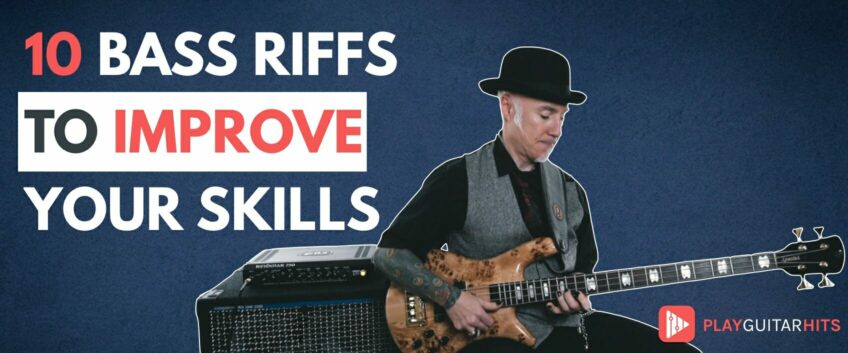
El profesor de bajo de Play Guitar Hits, Phil Elter, ha seleccionado 10 líneas de bajo que le ayudarán a mejorar su técnica. Aprenda 10 fragmentos de grupos legendarios de pop, rock y metal: The Red Hot Chili Peppers, Motörhead, Iron Maiden, Rush, Lynyrd Skynyrd y muchos más.
Bonus: ¡toque la canción «Inferno» compuesta especialmente por Phil Elter para aprender un sinfín de técnicas de la mano izquierda y derecha!
Descargue los archivos Guitar Pro y pruebe la aplicación Play Guitar Hits de forma gratuita durante 7 días para acceder a las pistas completas.
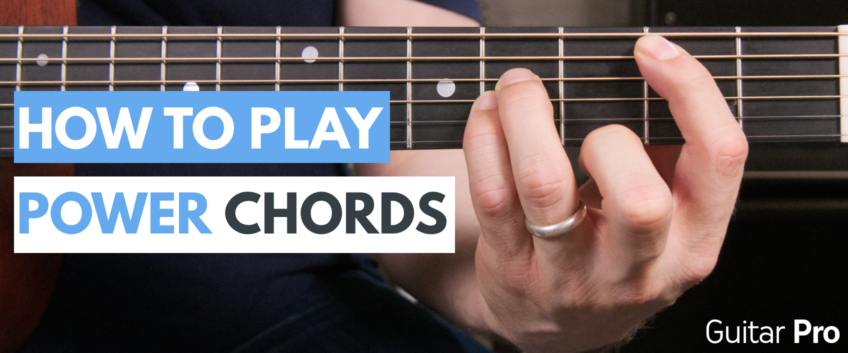
Esta guía de power chords le ayudará a entender, tocar y divertirse con los acordes quizás más útiles y esenciales que necesita conocer cuando aprende a tocar la guitarra. Descargue la guía en PDF de acordes de potencia con tablas y diagramas para aprender más sobre las formas, la digitación y las posiciones en el mástil. Practíquelos con las tablaturas de canciones exitosas que utilizan power chords, como “Smells Like Teen Spirit” y “Eye of the Tiger”.
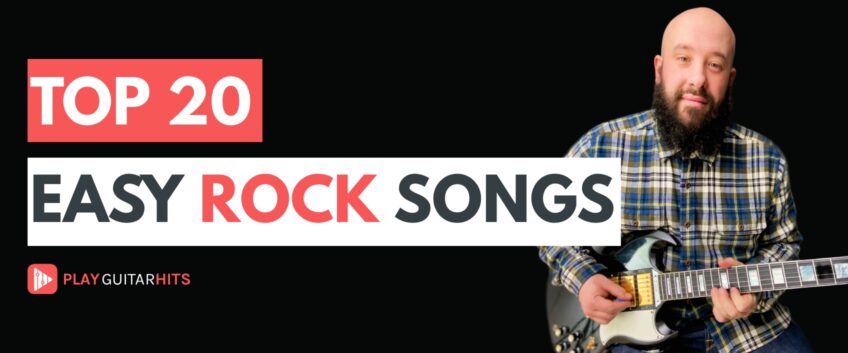
Todos hemos pasado por eso: el primer paso es querer aprender a tocar la guitarra, que suele llegar después de haber escuchado una canción que le dejó boquiabierto. Ahora tiene su guitarra de principiante, su púa y su ordenador y se pregunta por dónde empezar. Por supuesto, es difícil encontrar el equilibrio entre encontrar una canción que quiera tocar pero que no le resulte tan difícil que quiera abandonar. Así que aquí tiene nuestra selección de veinte canciones de rock fáciles que debería aprender. Las hemos puesto en un orden que tiene sentido desde el punto de vista de la curva de aprendizaje, ¡pero siéntase libre de elegir la que más le apetezca tocar de su instrumento!
Están disponibles en la aplicación Play Guitar Hits, que le da acceso a vídeos de la parte de guitarra tocada en sincronía con las tablaturas.
Come as you are Sólo recuerde: lleva tiempo y práctica para todos, en algún momento incluso el propio Hendrix fue un principiante…
Algunos guitarristas le dirán que es fácil tocar blues, lo que es a la vez algo cierto y terriblemente falso.
Técnicamente, no necesita destrozar a la velocidad de la luz para tocar los bends pentatónicos que tanto nos gustan.
Armónicamente, la mayoría de las progresiones de acordes de blues son similares y bastante sencillas.
Pero el blues es un idioma, un lenguaje que hay que estudiar a fondo si se quiere hablar con fluidez.
No se trata simplemente de tocar notas aleatorias de la escala en un blues de 12 compases: requiere tiempo y pasión.
Estos 20 planes han sido creados con pasión, ¡ahora le toca a usted dedicarles tiempo!
Toque los grandes estándares del blues con la aplicación Play Guitar Hits.
Aprenda a su ritmo y nivel, con vídeos a dos manos y partituras interactivas.
Progrese paso a paso y toque los temas imprescindibles de grupos legendarios como Pink Floyd, Foo Fighters, Muse, Queen, Guns N Roses, AC/DC, Led Zeppelin, The Rolling Stones Oasis…
Descubra los secretos de algunos de los mejores músicos y guitarristas del mundo, como Cory Wong, Joe Duplantier, Oz Noy, Pierre Danel, Nate Savage, Julien Bitoun, Réda Boucher, Jean-Félix Lalanne, Gareth Evans ¡y muchos más!
Descargue la aplicación gratuita de Google store y App store y obtenga 7 días de acceso gratuito.¡Aprovéchela al máximo!
El blues tiene una rica historia que ha definido en gran medida la evolución de la música en el siglo XX.
El rock es una evolución directa del blues (hasta el punto de que la frontera entre ambos es muy fina), pero el hip-hop y el RnB (¡al fin y al cabo, la B significa blues!) también proceden de esta tradición.
De hecho, es difícil pensar en un estilo de música popular que haya surgido en los últimos cien años que no le deba algo al blues.
Aunque existen innumerables tendencias en el blues, tres grandes movimientos conforman las principales etapas en el desarrollo del estilo.
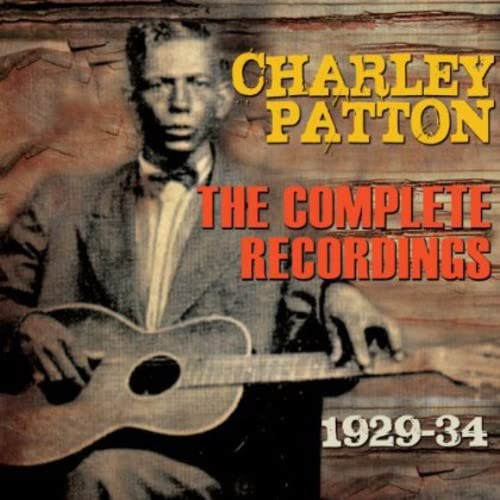
El blues del Delta surgió en el Delta del Misisipi (de ahí su nombre) a principios del siglo XX, con leyendas como Charley Patton y Son House.
Los artistas del Delta Blues solían estar solos, cantando y tocando al mismo tiempo sin estar acompañados por otros músicos.
Rara vez tocaban solos tal y como los entendemos hoy en día, y sus canciones se construían a menudo en torno a estructuras de un solo acorde.
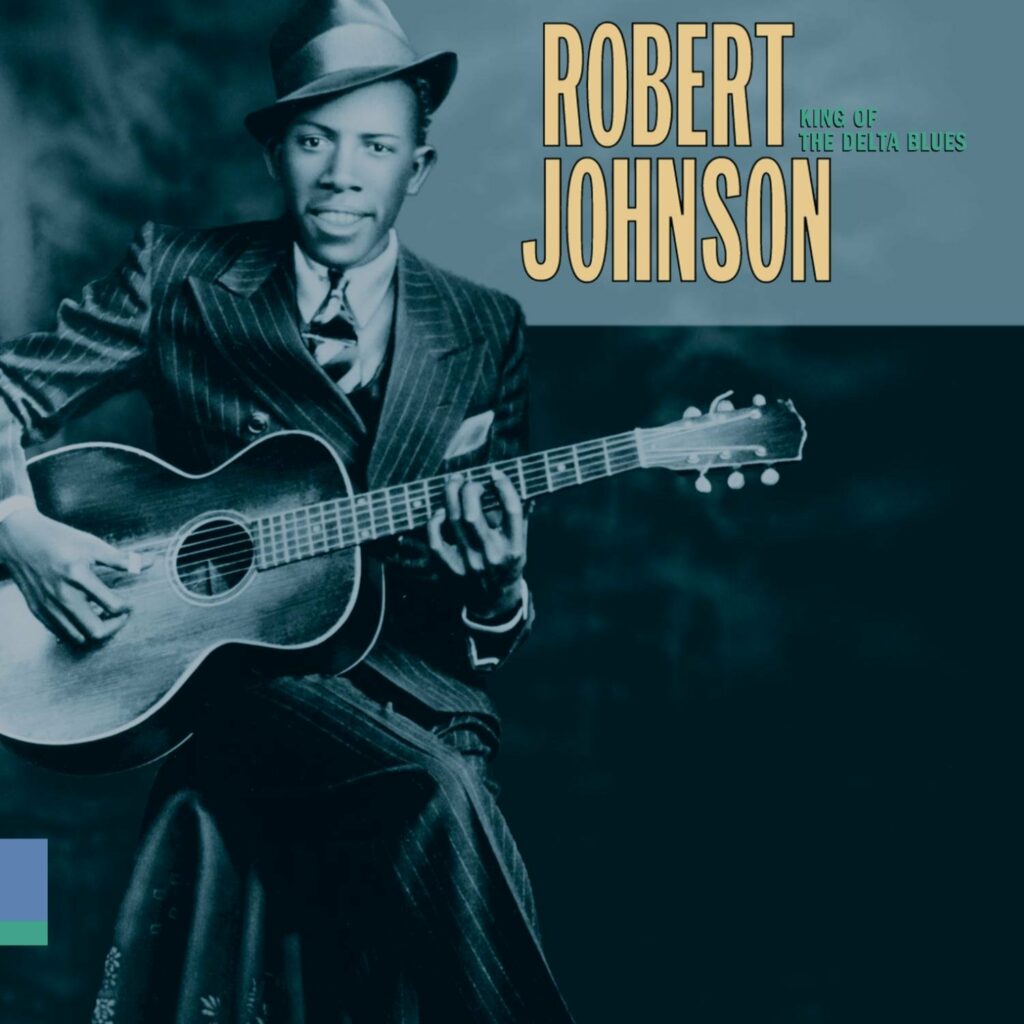
Monstruos como Leadbelly, Blind Willie Johnson y Robert Johnson definieron el futuro del blues y el rock, y escribieron muchos de los estándares.
Como guitarristas, tenían un estilo extremadamente complejo que no se ha reproducido realmente desde entonces.
El blues de Chicago es el movimiento que definió las reglas y convenciones del blues que hoy damos por sentadas.
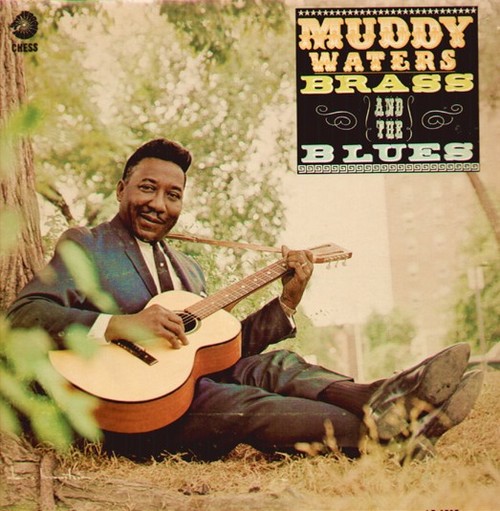
Los artistas afroamericanos abandonaron el Mississippi rural en busca de una vida mejor, un trabajo de verdad y la ausencia de segregación en el Norte industrial, sobre todo en Chicago. Muddy Waters fue uno de los pioneros del blues de Chicago en el sello Chess a principios de los años 50, y su estilo eléctrico acompañado de bajo, batería y piano se convirtió en una especie de patrón oro.
Los británicos escucharon entonces estos singles en Chess y crearon su propia versión del blues, una interpretación más rígida y agresiva con prominentes solos de guitarra.
Todos los grandes guitarristas de los sesenta aparecieron como parte del British Blues Boom, entre ellos Eric Clapton, Peter Green, Jeff Beck y Jimmy Page.
Con el tiempo, el blues se ha mezclado con el rock hasta el punto de que ambos se han acercado mucho, y muchos otros se sitúan en algún punto intermedio.
Todos los buenos héroes de la guitarra conocen el blues, y todos han aprendido su oficio robando riffs de los primeros álbumes de Clapton, ya sea Duane Allman o Van Halen.
Así que ha llegado el momento de iniciar su exploración del blues con la ayuda de estos veinte golpes inspirados en diez leyendas del blues.
El estilo de cada guitarrista se reproduce en dos frases diferentes, una más sencilla y otra que requiere un poco más de trabajo.
Es un poco como un diccionario de los clichés del género, con un montón de buenas ideas que puede utilizar para desarrollar su propio enfoque.
Sin duda habrá oído hablar de la estructura de doce compases I-IV-V (y si no lo ha hecho, tendrá que ponerse a ello), y el segundo plan para cada artista se sitúa al final de esta estructura, cuando el acompañamiento pasa de V a IV antes de volver a I. El primer plan funciona con un solo acorde estático, lo que facilita su uso en otras situaciones.
Por su propia naturaleza, el blues es un estilo basado en una tradición oral, por lo que todas las sutilezas de matiz y expresión de estos planos no pueden traducirse íntegramente mediante un simple archivo GP (¡no por falta de intentos!).
Por ello, cada toma va acompañada de una versión de audio que complementa la transcripción en GP para ayudarle a entender cómo debe sonar.
Por supuesto, el blues es un estilo muy personal, una música que ha ayudado a muchos músicos a expresar sus frustraciones, arrepentimientos y traumas más profundos.
No hay dos músicos de blues que suenen igual, porque cada uno de ellos tiene una historia diferente que contar.
Tocar blues consiste en contar su historia con sus propias palabras y sus propias notas.
Estos veinte licks son excelentes puntos de partida para ayudarle a crear su propio repertorio de licks encontrando las frases y notas que resuenen con lo que tiene que decir.
Guitar Pro 8
Descargue la demo gratuita de Guitar Pro 8 para leer las partituras de Guitar Pro propuestas en este artículo.
¡Larga vida al Rey!
Es bastante lógico que los dos primeros golpes de esta lección de blues estén inspirados en B.B. King, ya que él definió en gran medida el solo de blues.
Esencialmente inventó la forma en que tocamos los bends hoy en día.
Aunque empezó tocando en acústico en Mississippi, se hizo famoso como bluesman eléctrico en Memphis.
Su forma de tocar explota al máximo las posibilidades expresivas de nuestro instrumento para que suene lo más parecido posible a la voz humana.
Plan 1 al estilo de BB King :
Plan 2 al estilo de BB King :
Los Planos 1 y 2 tienen los abrasadores bends que todo el mundo le robaba a B.B., así como su típica mezcla de escalas pentatónicas mayores y menores, aquí en re.
El Plan 1 es relativamente directo, mientras que el Plan 2 tiene una frase cromática más jazzística, lógico ya que B.B. King era un artista crossover, lo que significa que llevó el blues en direcciones más pop y jazzísticas con éxitos como ‘Thrill Is Gone‘ y ‘Hummingbird’, y por supuesto su legendario álbum en directo de 1965 At The Regal.
Planes 3 y 4: Billy Gibbons
Si es nuevo en la guitarra de blues, es importante que conozca a Billy Gibbons.
Formó el trío ZZ Top en 1969 y desde entonces ha estado tocando por todo el mundo, acumulando éxitos en las listas de éxitos y convirtiéndose en una leyenda en el proceso.
Aunque nunca se ha alejado mucho de su gran Blues de Texas, lo ha hecho más contemporáneo mezclando las modas de distintas épocas, desde los sintetizadores de los 80 al Autotune de los 2000.
Plan 3 al estilo de Billy Gibbons :
Plan 4 al estilo de Billy Gibbons :
El plan 3 es un patrón de deslizamiento repetitivo, una frase en mi pentatónica menor, típica del estilo de Gibbons.
El Plan 4 también está en Mi pentatónica, pero la primera curva lleva la tercera menor a la mayor, creando la ambigüedad armónica del blues.
Planes 5 y 6: Aguas turbias
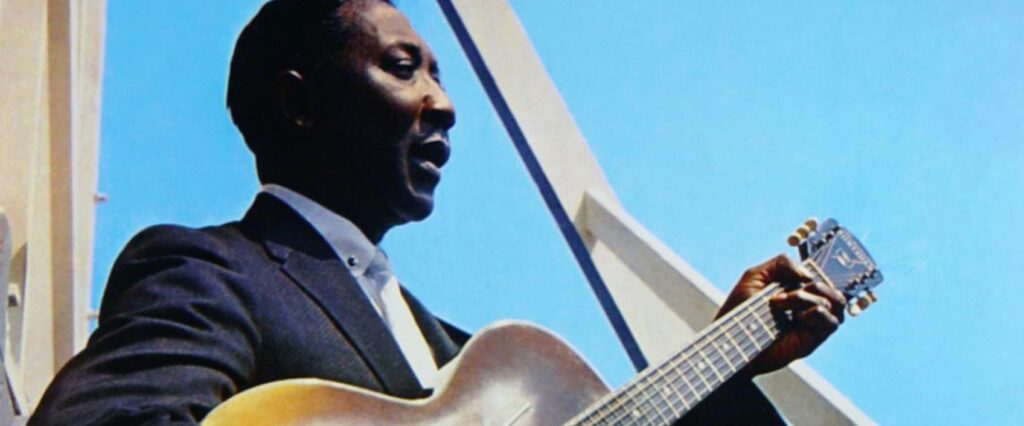
Muddy Waters es el más grande de los bluesmen de Chicago, un excelente cantante que consiguió mantenerse vigente hasta el final de su carrera en los años 80 (con la ayuda de su discípulo Johnny Winter) y un guitarrista con un estilo muy crudo, grandes ideas, un sonido magnífico y las suficientes notas erróneas para mantener el interés del oyente.
Su afiladísima forma de tocar el bottleneck es especialmente bella.
Plan 5 al estilo de Muddy Waters :
Plan 6 al estilo de Muddy Waters :
El plan 5 muestra algunas frases clásicas en sol menor pentatónica, mientras que el plan 6 también tiene algunos planes en slide (sin cuello de botella).
Planes 7 y 8: Buddy Guy
Buddy Guy es un poco más joven que Muddy Waters, y era el chico nuevo del barrio cuando llegó a Chicago a finales de los 50, con una voz penetrante y un solo estridente con su Stratocaster que influyó profundamente en un bluesman de Seattle llamado Jimi Hendrix.
Ahora, con 86 años y todavía tocando en directo, es una inspiración para los aficionados al blues de todo el mundo.
Plan 7 al estilo de Buddy Guy :
Plan 8 al estilo de Buddy Guy :
Plan 7 tiene el picante y la agresividad que hacen tan reconocible la forma de tocar de Buddy.
Se desarrolla sobre un acorde de re estático, y el compás 3 comienza sobre una pentatónica mayor sobre menor que Jimmy Page utilizaba mucho.
El Plan 8, por su parte, ofrece su ración de tórridas curvas.
Planes 9 y 10: Johnny Winter
Johnny Winter representaba a la nueva generación de bluesmen estadounidenses de finales de los 60, influidos por los pioneros de Chicago, el boom del blues británico y las bandas psicodélicas de la costa oeste.
Fue famoso por el agudo sonido slide que sacaba de una Gibson Firebird, y por el virtuosismo de su forma de tocar que llevó el blues a los años 70, la era de la «guitarra-héroe».
Plan 9 al estilo de Johnny Winter :
Disparo 10 al estilo de Johnny Winter :
El plan 9 en si bemol es de ritmo rápido, pasando de patrones repetitivos de legato a dobleces, mientras que el plan 10 toma prestadas las sextas del vocabulario de la música country.
Planes 11 y 12: John Lee Hooker
Aunque el «hombre del boogie» nació en Mississippi, se convirtió en músico profesional en Detroit, una ciudad que no se asocia a menudo con el blues.
Sus mejores canciones son grabaciones en solitario en las que se pueden escuchar sus profundas raíces africanas y su groove embrujado, obras maestras como «Boogie Chillun» y «Crawling King Snake».
Plan 11 al estilo de John Lee Hooker :
Plan 12 al estilo de John Lee Hooker :
Ambos planos están en mi.
El plan 11 termina con dos notas deslizadas en el bajo, un cliché típico de muchos solistas de blues.
El plan 12 presenta una melodía girada que concluye perfectamente un blues de 12 compases.
Planes 13 y 14: Stevie Ray Vaughan
En los años 80, cuando el blues ya no estaba en absoluto de moda, el tejano Stevie Ray Vaughan apareció como sideman de David Bowie.
Después desarrolló su carrera en solitario, mezclando el ataque nervioso de un Albert King con el sentido melódico de Jimi Hendrix.
Volvió a poner de moda el blues y la mayoría de los guitarristas aún sueñan con el enorme sonido de su Strat.
Plan 13 al estilo de Stevie Ray Vaughan :
Plan 14 al estilo de Stevie Ray Vaughan :
El plan 13 hace un buen uso de los dobles registros, y necesita ser tocado con un buen ataque.
El plan 14, también en La, muestra el lado más virtuoso de la forma de tocar de SRV, con una preciosa frase legato entre mayor y menor que se transpone para seguir los acordes del acompañamiento.
Planes 15 y 16: Eric Clapton
Clapton es el bluesman británico por excelencia, el hombre que hizo que toda una generación quisiera tocar la Les Paul y definió el sonido de un Marshall llevado al límite, ya fuera con John Mayall o como parte del power trío original Cream.
Sus éxitos posteriores se inclinaron más hacia el lado pop de la fuerza, pero aún podía tocar una jam de 12 compases como nadie.
Plan 15 al estilo de Eric Clapton :
Plan 16 al estilo de Eric Clapton :
La toma 15 alterna entre Do mayor y menor, mientras que la toma 16 muestra el lado más rápido de la forma de tocar de Clapton, incluyendo una hermosa frase con dobles paradas y hammer-ons que absolutamente debe robar.
Planes 17 y 18: Gary Moore
Gary Moore era fan de Peter Green, el guitarrista de Fleetwood Mac a finales de los 60, así que le compró su Les Paul.
Pero el irlandés no se convirtió inmediatamente en un ídolo del blues: empezó tocando hard rock y heavy metal antes de publicar su álbum más vendido, Still Got The Blues, en 1990.
Podía tocar licks ultratécnicos, pero también tenía un vibrato ultraintenso capaz de arrancar una lágrima a cualquier oyente.
Plan 17 al estilo de Gary Moore :
Plan 18 al estilo de Gary Moore :
El plan 17 comienza con un acorde arpegiado en torno a la 7ª menor y la tercera mayor, salido directamente del vocabulario de Hendrix.
¡No sea tímido con el vibrato de la mano izquierda!
También hay algunas notas inusuales en el plan 18, en particular una sexta en La que subraya la estructura de acordes en la tonalidad de Re.
Planes 19 y 20: Joe Bonamassa
Joe Bonamassa ya era telonero de B.B. King a los 11 años.
Desde entonces, el nativo de Utica, Nueva York, ha construido una carrera en solitario muy productiva, con un álbum al año y un creciente número de seguidores entre los aficionados al blues y los frikis de la guitarra.
Plan 19 al estilo de Joe Bonamassa
Plan 20 al estilo de Joe Bonamassa :
Ambos licks están en Si (una tonalidad especialmente bonita en una guitarra tipo Gibson) y en el lick 19 hay un bend que empieza como un simple bend de medio tono y luego se convierte en un bend de medio tono, un truco muy potente.
El plan 20 contiene la frase más rápida de toda la lección, una mezcla de legato y slide que recuerda a Eric Johnson.
¡Seguro que sorprenderá y asombrará a su público si consigue dominarlo!
Como siempre, estas veinte notas deben trabajarse primero a velocidad lenta si quiere que suenen lo más claras posible.
Siéntase libre de transponerlas a otras tonalidades o de incorporar algunas de estas notas a sus propias improvisaciones.
¿Da vueltas en círculos en sus improvisaciones sobre la escala pentatónica ? ¿Toca siempre las mismas notas? ¿Le cuesta ser creativo y avanzar más allá de la primera posición de la escala?
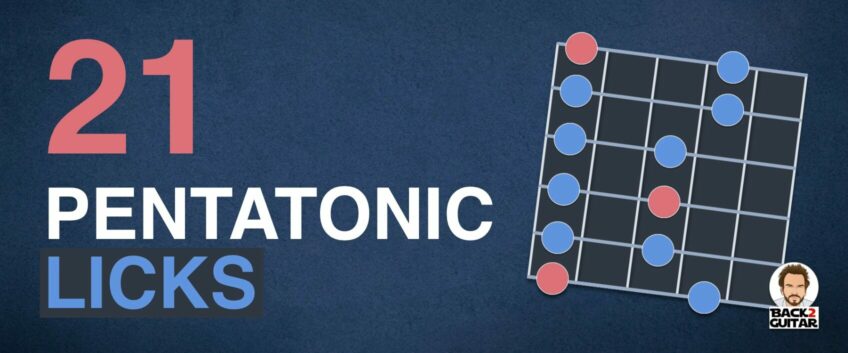
En este artículo, le llevaré a través de 21 licks pentatónicos para sugerirle nuevos conceptos que incorporar a sus solos de guitarra.
Hola a todos, soy Thomas de Guitar Pro. Estoy encantado de compartir con vosotros algunos consejos sobre Guitar Pro. Hoy os mostraré cómo sacar el máximo partido a la herramienta de escalas de Guitar Pro 8 para ayudaros a mejorar vuestra técnica con la guitarra.
La primera pregunta que debemos hacernos es: ¿por qué merece la pena aprender escalas?
Las escalas proporcionan una estructura para improvisar melodías, solos y pasajes, ayudándote a crear música más coherente y expresiva.
Aprender escalas te enseña la disposición de las notas a lo largo del mástil, mejorando tu orientación y fluidez. Además, practicar escalas fortalece los dedos, aumenta la velocidad y mejora la coordinación, facilitando el dominio de técnicas más complejas.
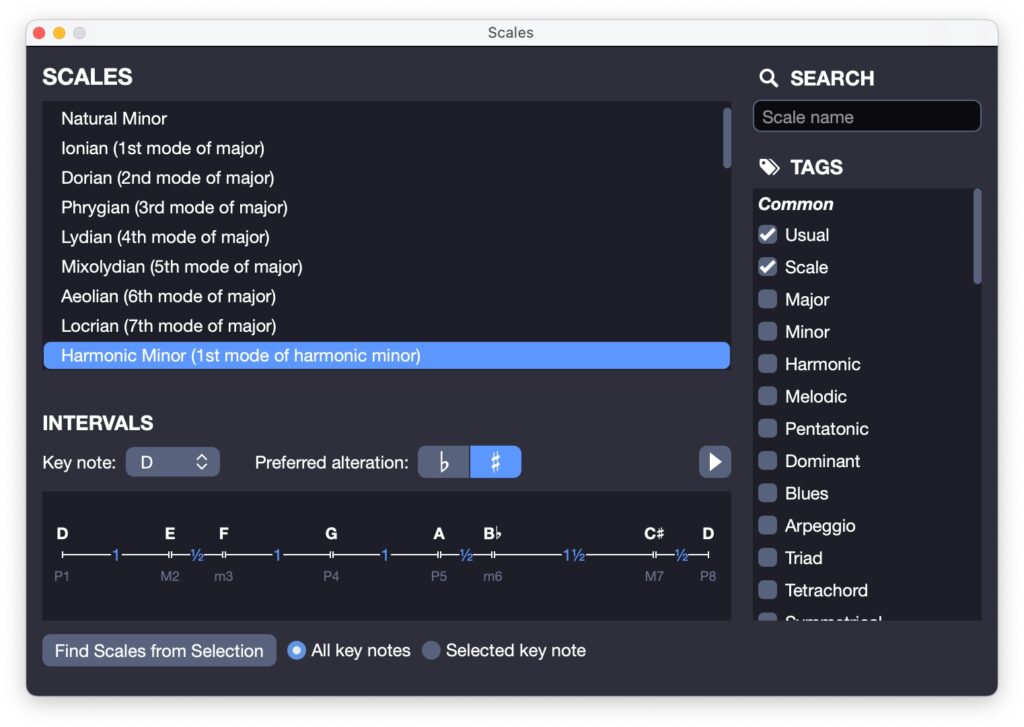
Esta potente, y a menudo subestimada, herramienta de escalas de Guitar Pro te permite:
– visualizar las notas de una amplia selección de escalas en la vista de diapasón. – ver los intervalos de las escalas. – encontrar escalas a partir de una selección para ayudarte a componer. – descubrir nuevas escalas – practicarlas en diferentes tonalidades y posiciones.
Hemos preparado una tablatura de Guitar Pro para tus sesiones de práctica. Descárgala aquí: incluye el archivo de audio de una pista de acompañamiento (backing track). También puedes descargar aquí la versión de prueba gratuita de Guitar Pro.
¡Vamos allá!
¿Cómo acceder a la herramienta de escalas en Guitar Pro 8?
Abre un nuevo proyecto o un archivo de Guitar Pro y, a continuación, ve a: Guitar Pro 8 > Herramientas > Escalas.
Consejo 1: optimiza tu práctica de escalas
Aquí tienes un ejemplo de cómo puedes utilizar la herramienta de escalas durante tus sesiones de práctica:
1 – Abre una tablatura y selecciona algunos compases.
2 – Abre la herramienta de escalas.
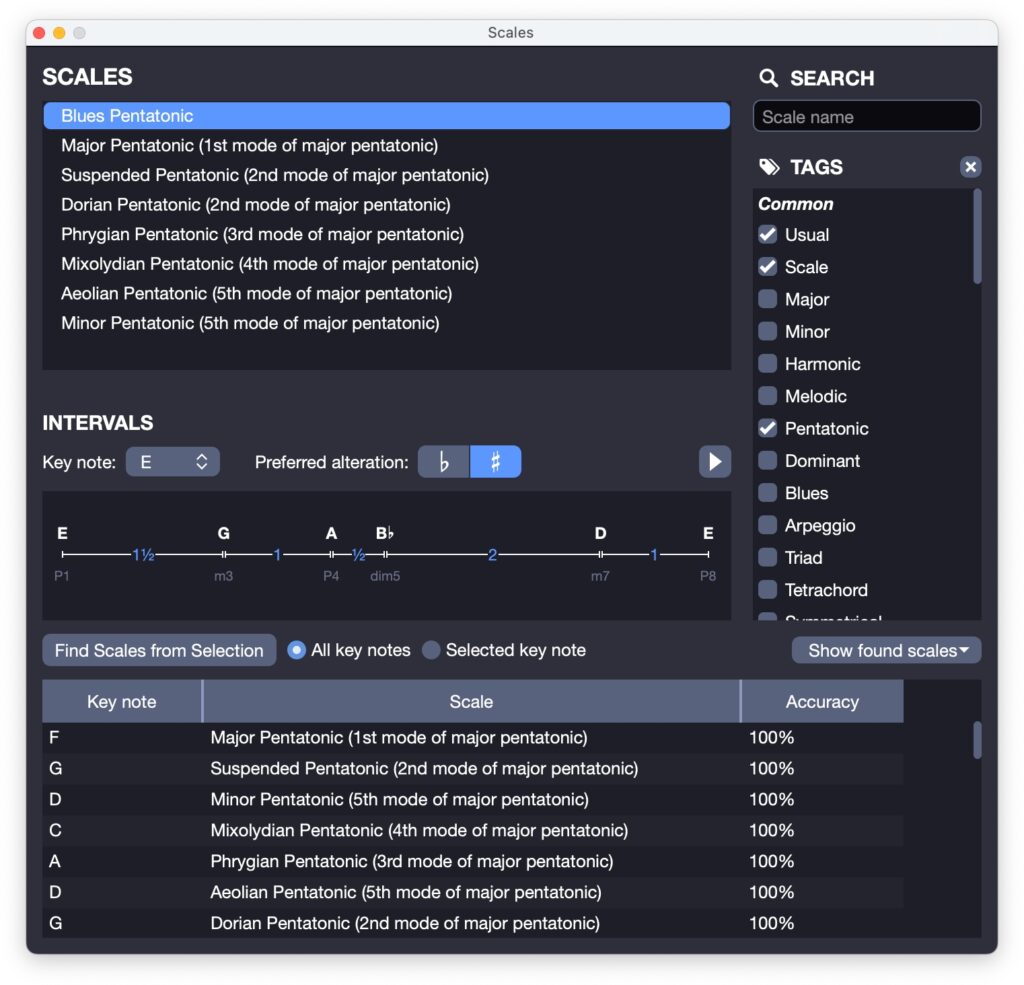
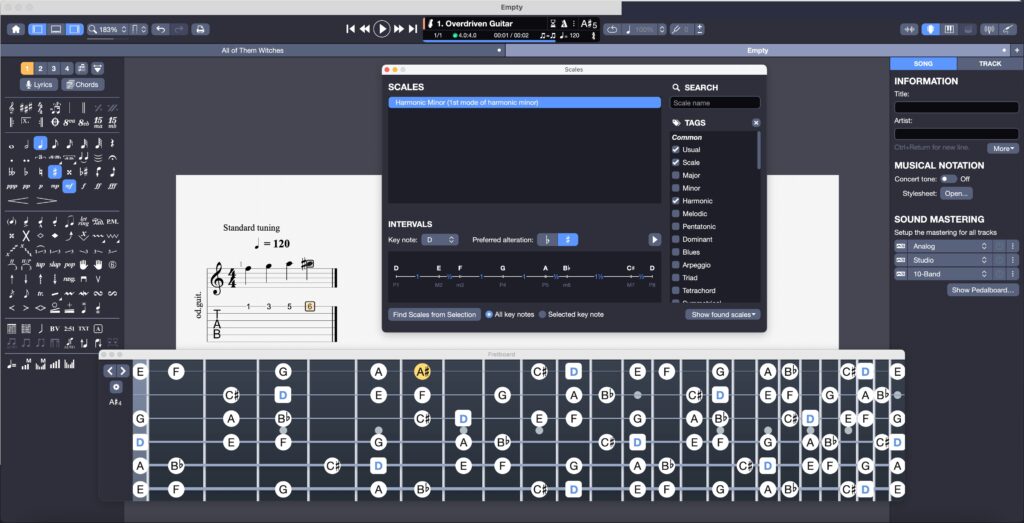
3 – Haz clic en “Encontrar las escalas desde la selección”. La herramienta de escalas te mostrará una selección de escalas que puedes tocar junto con la canción. En el lado derecho de la ventana verás incluso el porcentaje de coincidencia de cada escala sugerida. Elige la que más te guste.
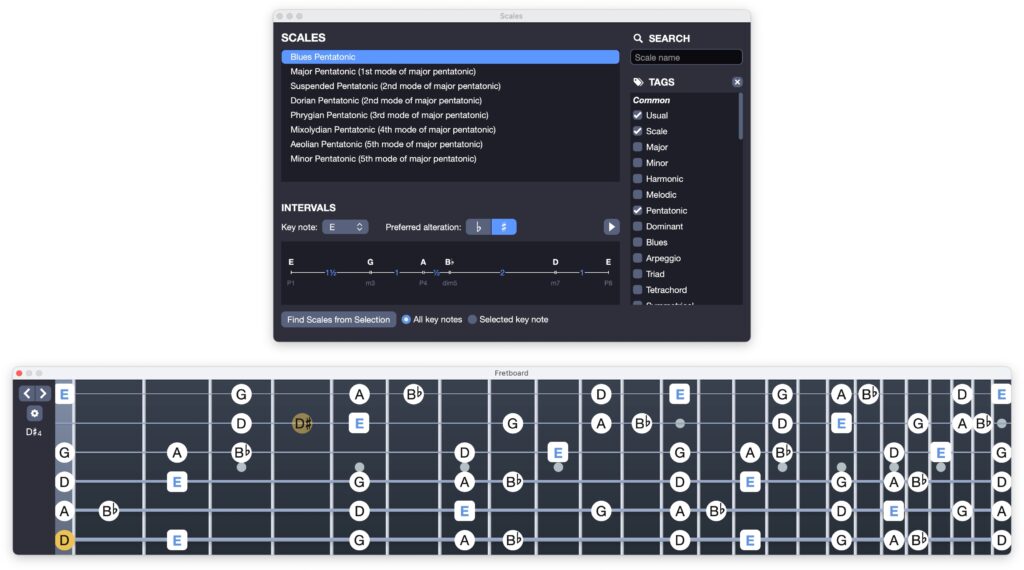
4 – Abre la vista de diapasón (si no la tienes ya abierta) para visualizar la colocación de las notas.
5 – Activa el modo bucle, selecciona algunos compases y reproduce la canción.
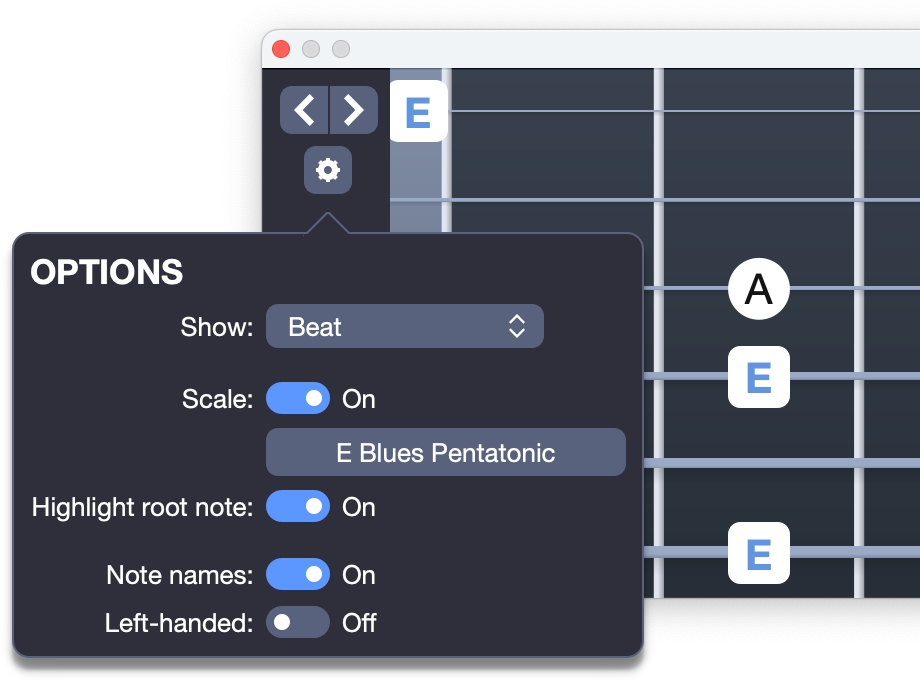
6 – Durante la práctica, elige una posición en el mástil; yo te recomiendo empezar a tocar desde la tónica. Puedes resaltarla en la vista de diapasón. Y, por supuesto, todas las notas que aparecen en el diapasón son las que puedes tocar, ya que pertenecen a la escala que has seleccionado.
Para resaltar la nota tónica: Vista de diapasón > OPCIONES > Resaltar tónica: On.
Consejo 2: facilita tu proceso de edición
Usar la herramienta de escalas para ayudarte a componer canciones es muy sencillo.
1 – Abre la herramienta de escalas y selecciona varios compases de tu composición. Si partes desde cero, abre la herramienta de escalas, elige una tonalidad y luego selecciona la escala que quieras utilizar.
2 – Utiliza la vista de diapasón para introducir notas en tu composición. Todas las notas de la escala que hayas seleccionado aparecerán en el diapasón; haz clic sobre ellas para añadirlas a tu partitura.
El icono de la vista de diapasón se encuentra en la parte superior derecha de la ventana principal de Guitar Pro.
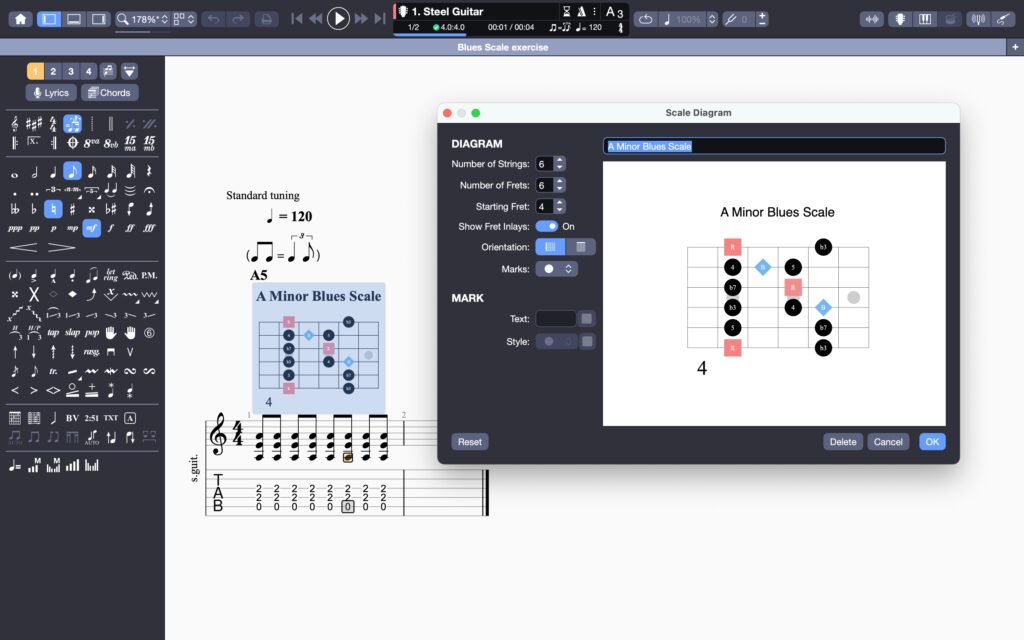
¡NOVEDAD! ¿Lo sabías? Ahora puedes editar y añadir diagramas de escala a tus partituras. Nota > Diagrama de escala…
Consejo 3: practica escalas con pistas de acompañamiento
Con Guitar Pro 8 puedes añadir un archivo de audio a tu partitura. Después, podrás activar el metrónomo, reducir el tempo, crear un bucle y tocar junto con la pista de acompañamiento. ¡Unas condiciones ideales para practicar tus escalas!
Consejo 4: entrena tu oído
Utiliza los patrones de escala para entrenar el oído: mejora tu percepción auditiva reproduciendo las escalas de oído y reconociendo los intervalos dentro de ellas.
También puedes previsualizar el sonido de las escalas haciendo clic en el pequeño botón de reproducción en la ventana de la herramienta de escalas.
Consejo 5: calienta los dedos
Incorpora las escalas a tu rutina de calentamiento: haz de la práctica de escalas una parte habitual de tu preparación para ganar destreza y memoria muscular.
Consejo 6: practica los ritmos
Experimenta con distintos ritmos y articulaciones: practica las escalas con variaciones rítmicas y de articulación para aplicarlas de forma más creativa en tus solos.
Consejo 7: cambia de posición
Domina el diapasón con cambios de posición: practica los desplazamientos entre distintas posiciones de la escala a lo largo del mástil para mejorar tu orientación y versatilidad.
Consejo 8: explora escalas exóticas
Experimenta con escalas menos comunes: atrévete con escalas exóticas como la frigia dominante o el modo español. Estas escalas ofrecen sonoridades únicas que pueden inspirar nuevas ideas y ampliar tu vocabulario musical.
Consejo 9: analiza solos famosos
Estudia solos de guitarra icónicos: utiliza la herramienta de escalas para analizar solos famosos. Identifica las escalas empleadas y practícalas en contextos musicales similares para comprender mejor cómo se aplican.
Consejo 10: márcate objetivos alcanzables
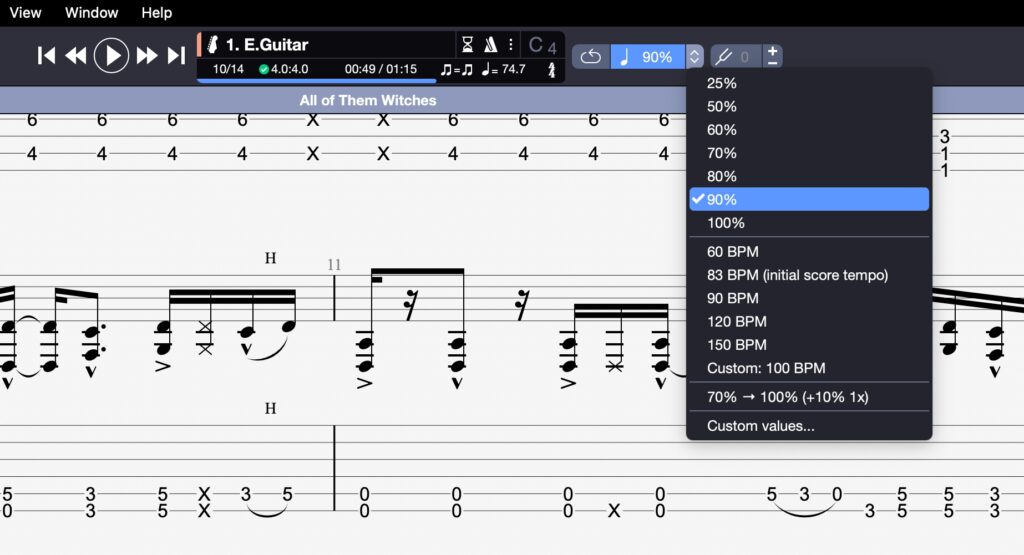
Plantea retos progresivos: aumenta gradualmente la velocidad de práctica e incorpora distintas escalas para ampliar tu vocabulario musical. Puedes usar la función de velocidad progresiva para subir o bajar el tempo de forma controlada.
Esperamos que te hayan gustado estos consejos. Comparte tus sugerencias y preguntas con nosotros en los comentarios. En nuestro blog encontrarás muchos archivos de Guitar Pro con pistas de audio disponibles para descargar gratis.
Aquí tienes una selección de partituras editables en blanco para guitarra y bajo que puedes descargar.
Puedes editar fácilmente estas partituras en Guitar Pro con el software Guitar Pro y exportarlas en varios formatos (PDF, SVG, PNG, MIDI, GP5, GPX, ASCII y audio), o simplemente imprimirlas.
Puedes personalizar estas partituras de Guitar Pro en solo unos clics y ahorrar tiempo en tu proceso creativo.
No dudes en compartir tus sugerencias y preguntas con nosotros en los comentarios.
Con Guitar Pro transpón con un solo clic, ajusta la disposición, edita diagramas de acordes y escalas, añade archivos de audio y escucha el resultado sonoro de tus composiciones.
Con herramientas como el metrónomo, el looper, la vista del mástil, la pista de audio y muchas más, podrás mejorar tu forma de tocar la guitarra mucho más rápido.
Con Guitar Pro puedes exportar y compartir tus composiciones en multitud de formatos o imprimirlas para ensayos y conciertos.
Comparte tu opinión y tus preguntas con nosotros en los comentarios.
Puedes encontrar todos las plantillas de Guitar Pro en la pestaña “Plantillas” de la página de inicio.