Aquí tienes la forma perfecta de enriquecer tus solos con licks inspirados en grandes guitarristas como Brian May, Angus Young, Jack White, Slash y Jimmy Page. Estos 10 licks te ayudarán a trabajar las escalas pentatónicas mayores y menores.
Cada partitura de Guitar Pro incluye una pista de acompañamiento (audio), para que puedas practicar en las mejores condiciones.
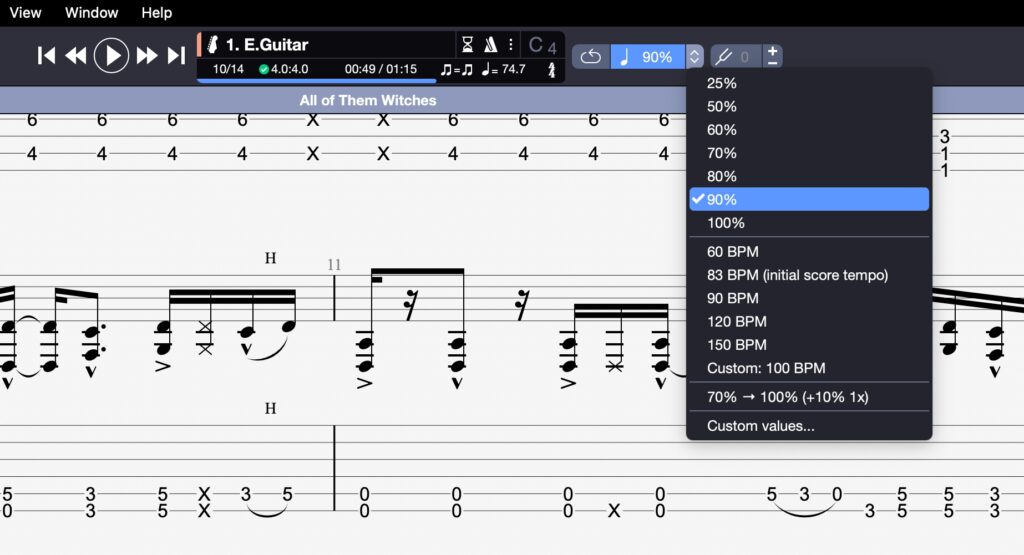
Y con Guitar Pro, puedes utilizar el Speed Trainer para reducir la velocidad y aumentarla progresivamente.
No dudes en dejar tus preguntas en los comentarios.
Este lick, inspirado en el guitarrista de AC/DC Angus Young, utiliza las escalas pentatónicas de La menor y mayor, así como una tríada de La. Su forma de tocar combina el estilo rock con influencias de blues.
Lick 2: al estilo de Angus Young
Para este lick al estilo de Angus Young, utilizamos las escalas pentatónicas menor y mayor, así como un arpegio de La y Re. Presta especial atención a la digitación.
Lick 3: al estilo de Brian May
Para este lick al estilo de Brian May, utilizamos la escala pentatónica de Fa mayor, así como la escala de Fa mayor. Te recomiendo aislar la escala de Fa mayor, trabajándola lentamente y aumentando el tempo de forma progresiva.
Lick 4: al estilo de Brian May
Este lick, inspirado en el estilo de Brian May, utiliza tríadas tocadas como acordes, una de sus señas de identidad. Se mantiene un pedal de La en todas las tríadas.
Lick 5: al estilo de Jack White
Para este lick al estilo de Jack White, necesitarás un pedal de Fuzz. Aquí tocarás tanto una escala pentatónica menor como una escala de Re menor armónica.
Lick 6: al estilo de Jack White
Este lick, inspirado en Jack White, se basa en la escala pentatónica de Mi menor. Al igual que en el primer lick, puedes usar un pedal de Fuzz.
Lick 7: al estilo de Slash
Este lick, inspirado en el guitarrista Slash, se basa en la escala pentatónica de blues de Mi menor, blue note incluida. Para dominar los pasajes rápidos, aíslalos tocándolos lentamente al principio y aumenta el tempo de forma progresiva.
Lick 8: al estilo de Slash
Este lick se basa en la escala pentatónica de La menor, utilizando distintas posiciones. Presta especial atención a las partes rápidas, es importante estudiarlas lentamente.
Lick 9: al estilo de Jimmy Page
Para este lick inspirado en Jimmy Page, puedes utilizar la escala pentatónica de Mi menor. Este lick se distingue por un motivo cíclico, también conocido como «cycle lick», en los compases dos y tres.
Lick 10: al estilo de Jimmy Page
En este segundo ejemplo, puedes utilizar la escala pentatónica de Mi menor. Al igual que en el primer lick, hemos incluido un patrón cíclico en el octavo compás; es un recurso utilizado con frecuencia por Jimmy Page.
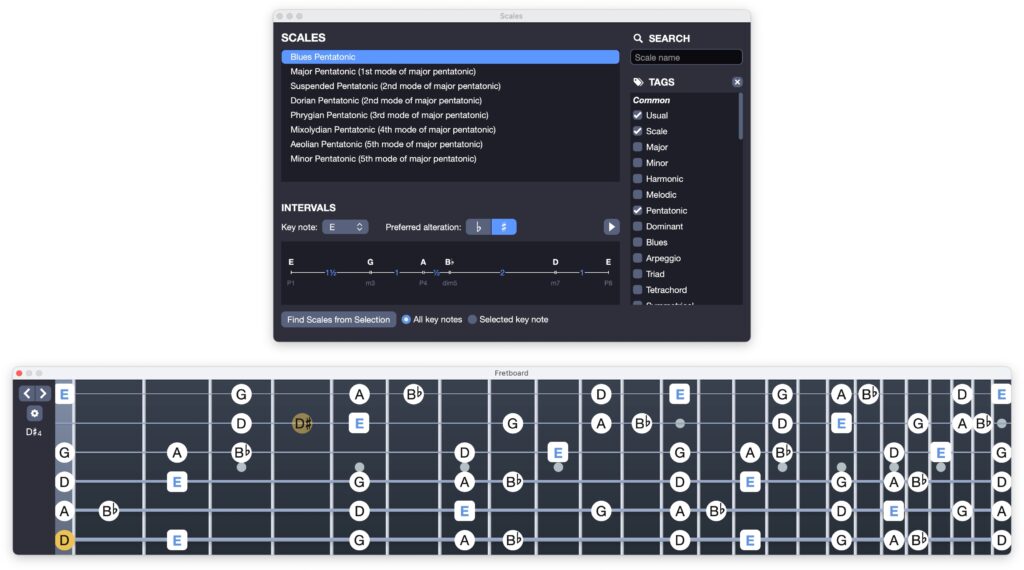
Hola a todos, soy Thomas de Guitar Pro. Estoy encantado de compartir con vosotros algunos consejos sobre Guitar Pro. Hoy os mostraré cómo sacar el máximo partido a la herramienta de escalas de Guitar Pro 8 para ayudaros a mejorar vuestra técnica con la guitarra.
La primera pregunta que debemos hacernos es: ¿por qué merece la pena aprender escalas?
Las escalas proporcionan una estructura para improvisar melodías, solos y pasajes, ayudándote a crear música más coherente y expresiva.
Aprender escalas te enseña la disposición de las notas a lo largo del mástil, mejorando tu orientación y fluidez. Además, practicar escalas fortalece los dedos, aumenta la velocidad y mejora la coordinación, facilitando el dominio de técnicas más complejas.
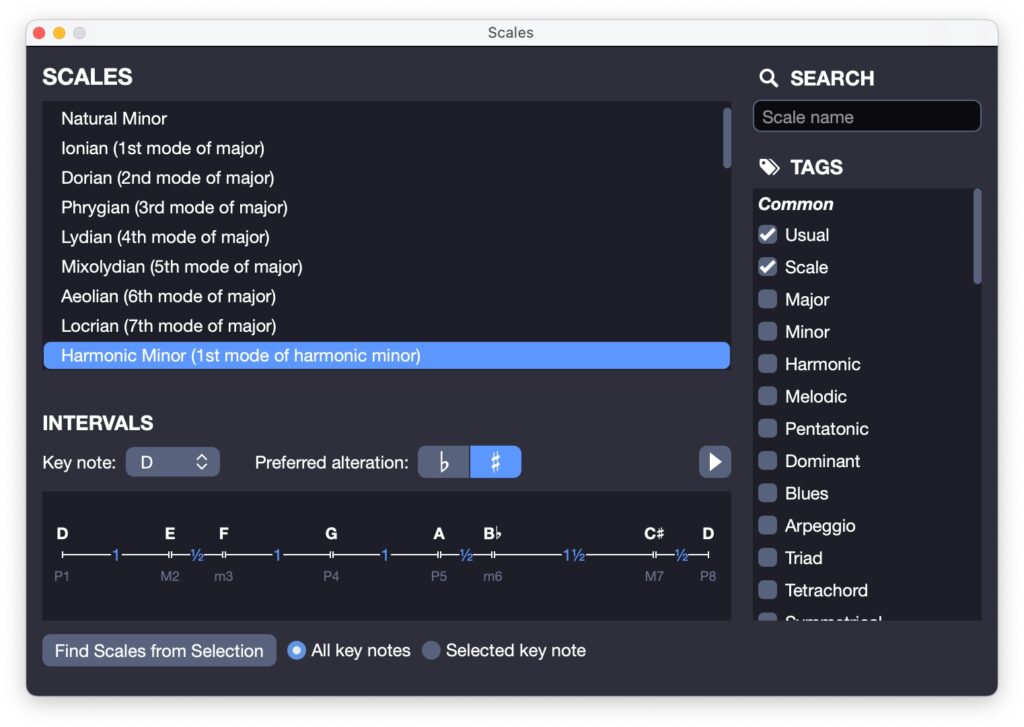
Esta potente, y a menudo subestimada, herramienta de escalas de Guitar Pro te permite:
– visualizar las notas de una amplia selección de escalas en la vista de diapasón. – ver los intervalos de las escalas. – encontrar escalas a partir de una selección para ayudarte a componer. – descubrir nuevas escalas – practicarlas en diferentes tonalidades y posiciones.
Hemos preparado una tablatura de Guitar Pro para tus sesiones de práctica. Descárgala aquí: incluye el archivo de audio de una pista de acompañamiento (backing track). También puedes descargar aquí la versión de prueba gratuita de Guitar Pro.
¡Vamos allá!
¿Cómo acceder a la herramienta de escalas en Guitar Pro 8?
Abre un nuevo proyecto o un archivo de Guitar Pro y, a continuación, ve a: Guitar Pro 8 > Herramientas > Escalas.
Consejo 1: optimiza tu práctica de escalas
Aquí tienes un ejemplo de cómo puedes utilizar la herramienta de escalas durante tus sesiones de práctica:
1 – Abre una tablatura y selecciona algunos compases.
2 – Abre la herramienta de escalas.
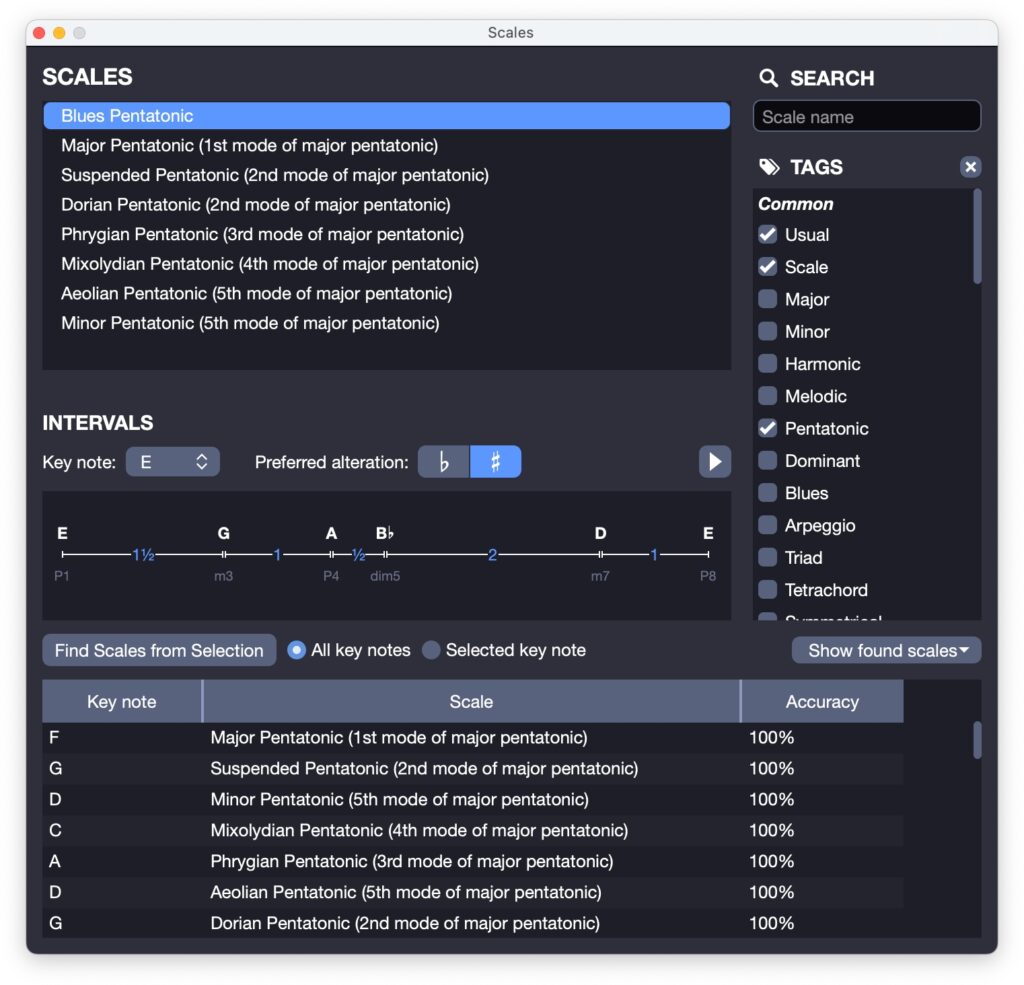
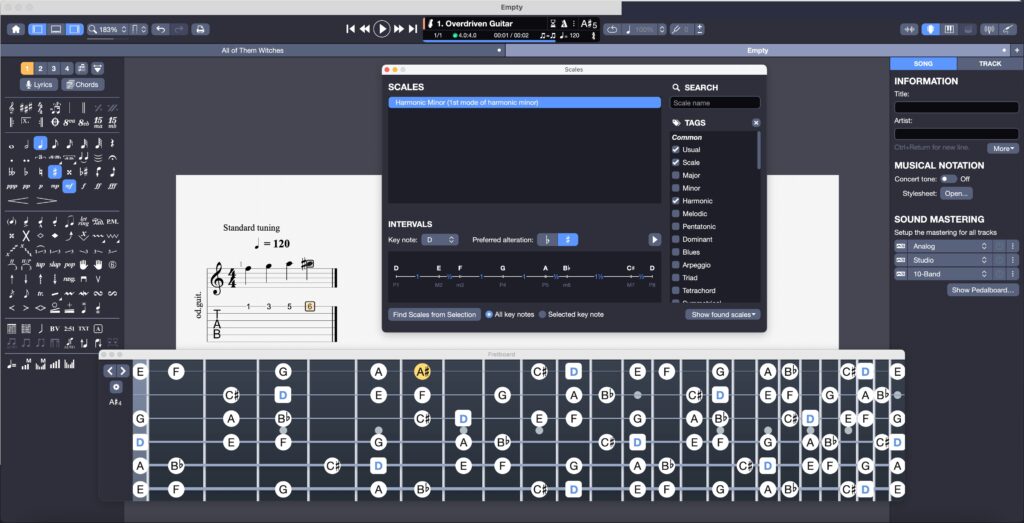
3 – Haz clic en “Encontrar las escalas desde la selección”. La herramienta de escalas te mostrará una selección de escalas que puedes tocar junto con la canción. En el lado derecho de la ventana verás incluso el porcentaje de coincidencia de cada escala sugerida. Elige la que más te guste.
4 – Abre la vista de diapasón (si no la tienes ya abierta) para visualizar la colocación de las notas.
5 – Activa el modo bucle, selecciona algunos compases y reproduce la canción.
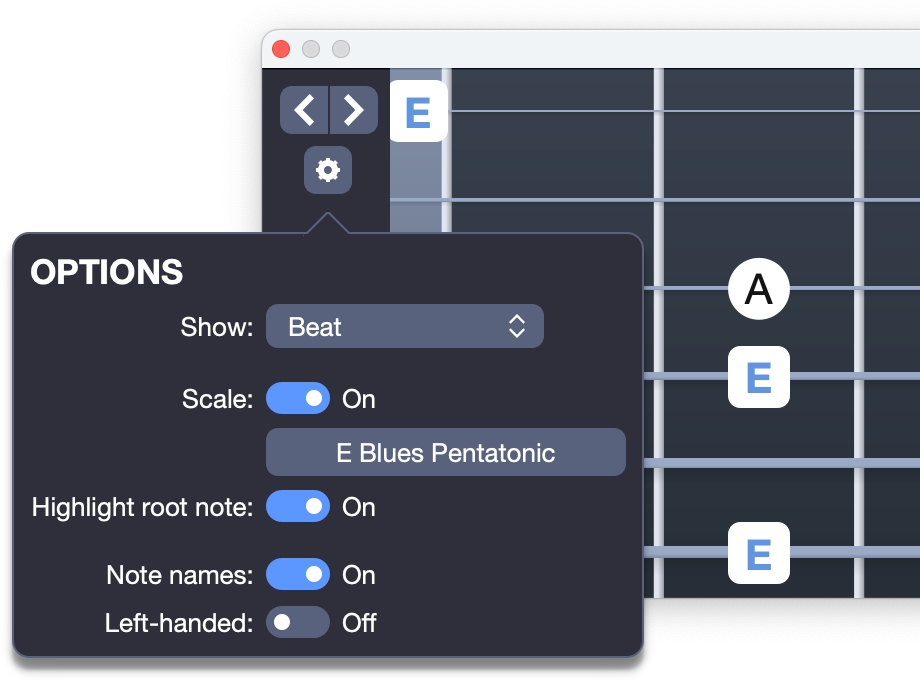
6 – Durante la práctica, elige una posición en el mástil; yo te recomiendo empezar a tocar desde la tónica. Puedes resaltarla en la vista de diapasón. Y, por supuesto, todas las notas que aparecen en el diapasón son las que puedes tocar, ya que pertenecen a la escala que has seleccionado.
Para resaltar la nota tónica: Vista de diapasón > OPCIONES > Resaltar tónica: On.
Consejo 2: facilita tu proceso de edición
Usar la herramienta de escalas para ayudarte a componer canciones es muy sencillo.
1 – Abre la herramienta de escalas y selecciona varios compases de tu composición. Si partes desde cero, abre la herramienta de escalas, elige una tonalidad y luego selecciona la escala que quieras utilizar.
2 – Utiliza la vista de diapasón para introducir notas en tu composición. Todas las notas de la escala que hayas seleccionado aparecerán en el diapasón; haz clic sobre ellas para añadirlas a tu partitura.
El icono de la vista de diapasón se encuentra en la parte superior derecha de la ventana principal de Guitar Pro.
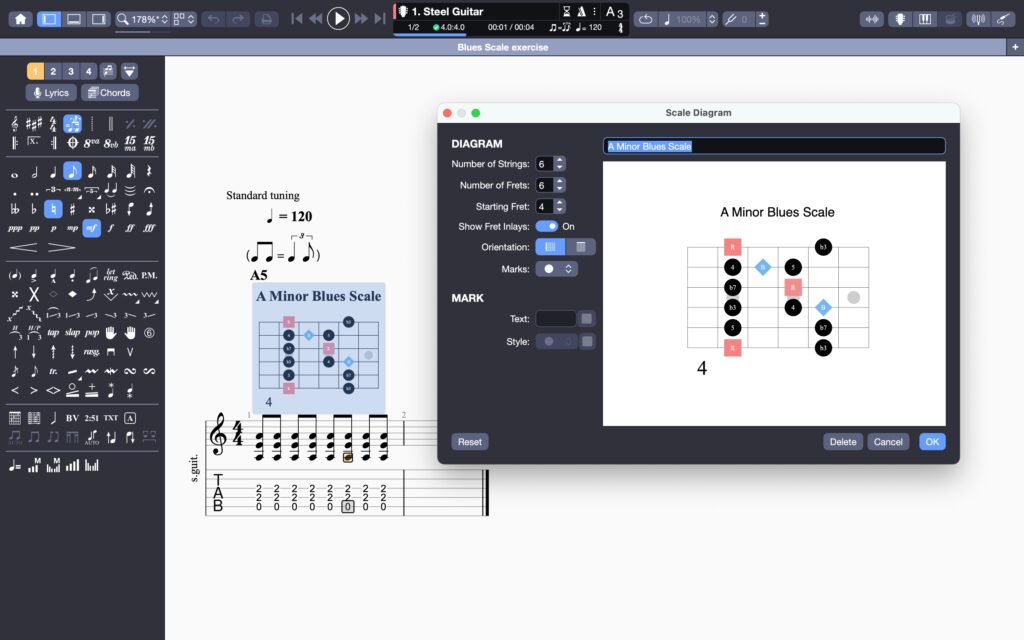
¡NOVEDAD! ¿Lo sabías? Ahora puedes editar y añadir diagramas de escala a tus partituras. Nota > Diagrama de escala…
Consejo 3: practica escalas con pistas de acompañamiento
Con Guitar Pro 8 puedes añadir un archivo de audio a tu partitura. Después, podrás activar el metrónomo, reducir el tempo, crear un bucle y tocar junto con la pista de acompañamiento. ¡Unas condiciones ideales para practicar tus escalas!
Consejo 4: entrena tu oído
Utiliza los patrones de escala para entrenar el oído: mejora tu percepción auditiva reproduciendo las escalas de oído y reconociendo los intervalos dentro de ellas.
También puedes previsualizar el sonido de las escalas haciendo clic en el pequeño botón de reproducción en la ventana de la herramienta de escalas.
Consejo 5: calienta los dedos
Incorpora las escalas a tu rutina de calentamiento: haz de la práctica de escalas una parte habitual de tu preparación para ganar destreza y memoria muscular.
Consejo 6: practica los ritmos
Experimenta con distintos ritmos y articulaciones: practica las escalas con variaciones rítmicas y de articulación para aplicarlas de forma más creativa en tus solos.
Consejo 7: cambia de posición
Domina el diapasón con cambios de posición: practica los desplazamientos entre distintas posiciones de la escala a lo largo del mástil para mejorar tu orientación y versatilidad.
Consejo 8: explora escalas exóticas
Experimenta con escalas menos comunes: atrévete con escalas exóticas como la frigia dominante o el modo español. Estas escalas ofrecen sonoridades únicas que pueden inspirar nuevas ideas y ampliar tu vocabulario musical.
Consejo 9: analiza solos famosos
Estudia solos de guitarra icónicos: utiliza la herramienta de escalas para analizar solos famosos. Identifica las escalas empleadas y practícalas en contextos musicales similares para comprender mejor cómo se aplican.
Consejo 10: márcate objetivos alcanzables
Plantea retos progresivos: aumenta gradualmente la velocidad de práctica e incorpora distintas escalas para ampliar tu vocabulario musical. Puedes usar la función de velocidad progresiva para subir o bajar el tempo de forma controlada.
Esperamos que te hayan gustado estos consejos. Comparte tus sugerencias y preguntas con nosotros en los comentarios. En nuestro blog encontrarás muchos archivos de Guitar Pro con pistas de audio disponibles para descargar gratis.
¿Quieres darle más chispa a tu forma de tocar? Aquí tienes una buena dosis de blues.
Estos 15 licks de blues son la forma perfecta de aprender, mejorar tu técnica y darle a tus solos ese toque lleno de feeling. Tanto si estás improvisando por tu cuenta como tocando con otros músicos, estas frases aportarán intensidad y emoción a tu lenguaje. Además, te lo ponemos fácil con tabs gratis para Guitar Pro, para que puedas aprenderlos de forma rápida y sencilla.
Coge tu guitarra y entra en materia con estos licks de blues que todo guitarrista debería tener en su arsenal.
Estos licks han sido compuestos por miembros del equipo de Guitar Pro. Cada archivo puede descargarse individualmente más arriba. Todos incluyen una pista de audio, por lo que son ideales para practicar sobre una backing track. También puedes descargar un archivo .zip con los 15 archivos de Guitar Pro aquí. ¡A disfrutar!
Lick 1
Este lick se toca sobre un acorde de C7, que corresponde al primer grado en Do mayor. Está basado en la escala pentatónica mayor de Do y resuelve en la fundamental del acorde. Te recomendamos tocarlo lentamente, aumentando el tempo de forma progresiva.
Lick 2
Este lick se toca sobre un acorde de F7, que corresponde al cuarto grado en la tonalidad de Do mayor. Está construido a partir de las notas del acorde y resuelve en Do, la quinta de F7. Presta atención al fraseo, las primeras notas son picadas.
Lick 3
Este lick se toca sobre un acorde de G7, que corresponde al quinto grado en la tonalidad de Do mayor. Es un lick cíclico que incluye un bend de un tono. Te recomiendo hacer el bend con los dedos uno, dos y tres, y utilizar el cuarto dedo para tocar la nota Re en la cuerda Mi.
Lick 4
Este lick se toca sobre un acorde de Bb7, que corresponde al primer grado en Si♭ mayor. Se basa en la escala pentatónica mayor de Si♭. Para dar más expresividad a la última nota, realiza un bend de un cuarto de tono.
Lick 5
Este lick se toca sobre un acorde de Eb7, que corresponde al cuarto grado en la tonalidad de Si♭ mayor. La primera parte se basa en la escala pentatónica menor de Si♭, mientras que la segunda utiliza la pentatónica mayor.
Lick 6
Este lick se toca sobre un acorde de F7, que corresponde al quinto grado en la tonalidad de Si♭ mayor. Emplea una serie de intervalos de sexta, muy habituales en el blues.
Lick 7
Este lick se toca sobre un acorde de B7, que corresponde al primer grado en la tonalidad de Si mayor. Se basa en la escala pentatónica menor de Si y resuelve en la séptima del acorde, La. La tercera del acorde, Re♯, aporta tensión y contraste al lick.
Lick 8
Este lick se toca sobre un acorde de E7, que corresponde al cuarto grado en la tonalidad de Si mayor. Está construido a partir de las notas del acorde y resuelve en la tercera y la fundamental. Para dar expresividad a las dobles notas Sol y Re, realiza un bend de un cuarto de tono.
Lick 9
Este lick se toca sobre un acorde de F#7, que corresponde al quinto grado en la tonalidad de Si mayor. Está construido a partir de las notas del acorde: Fa♯, La♯, Do♯ y Mi.
Lick 10
Este lick se toca sobre un acorde de E7, que corresponde al primer grado en la tonalidad de Mi mayor. Está basado en la escala pentatónica menor de Mi. Presta atención al cambio de posición entre el traste 12 y el bend en el traste 17.
Lick 11
Este lick se toca sobre un acorde de A7, que corresponde al cuarto grado en la tonalidad de Mi mayor. Está construido a partir de las notas del acorde: La, Do♯, Mi y Sol.
Lick 12
Este lick se toca sobre un acorde de B7, que corresponde al quinto grado en la tonalidad de Mi mayor. Está construido a partir de las notas del acorde: Si, Re♯, Fa♯ y La.
Lick 13
Este lick se toca sobre un acorde de A7, que corresponde al primer grado en la tonalidad de La mayor. Se basa en la escala pentatónica menor de La. Asegúrate de que el bend de tono y medio en el traste 12 de la cuerda de Mi esté afinado.
Lick 14
Este lick se toca sobre un acorde de D7, que corresponde al cuarto grado en la tonalidad de La mayor. Está construido a partir de las notas del acorde: Re, Fa♯, La y Do. Resuelve en la séptima.
Lick 15
Este lick se toca sobre un acorde de E7, que corresponde al quinto grado en la tonalidad de La mayor. Está construido a partir de las notas del acorde: Mi, Sol♯, Si y Re. Para tocar el pasaje rápido con fluidez, te recomiendo empezar despacio e ir aumentando el tempo de forma progresiva.
Esperamos que te hayan gustado estos licks y que te inspiren a componer los tuyos propios. ¡No dudes en dejar un comentario abajo!
También nos hace ilusión compartir contigo la entrevista a Kingfish en el Main Square Festival 2024:
Aquí tienes una selección de partituras editables en blanco para guitarra y bajo que puedes descargar.
Puedes editar fácilmente estas partituras en Guitar Pro con el software Guitar Pro y exportarlas en varios formatos (PDF, SVG, PNG, MIDI, GP5, GPX, ASCII y audio), o simplemente imprimirlas.
Puedes personalizar estas partituras de Guitar Pro en solo unos clics y ahorrar tiempo en tu proceso creativo.
No dudes en compartir tus sugerencias y preguntas con nosotros en los comentarios.
Con Guitar Pro transpón con un solo clic, ajusta la disposición, edita diagramas de acordes y escalas, añade archivos de audio y escucha el resultado sonoro de tus composiciones.
Con herramientas como el metrónomo, el looper, la vista del mástil, la pista de audio y muchas más, podrás mejorar tu forma de tocar la guitarra mucho más rápido.
Con Guitar Pro puedes exportar y compartir tus composiciones en multitud de formatos o imprimirlas para ensayos y conciertos.
Comparte tu opinión y tus preguntas con nosotros en los comentarios.
Puedes encontrar todos las plantillas de Guitar Pro en la pestaña “Plantillas” de la página de inicio.
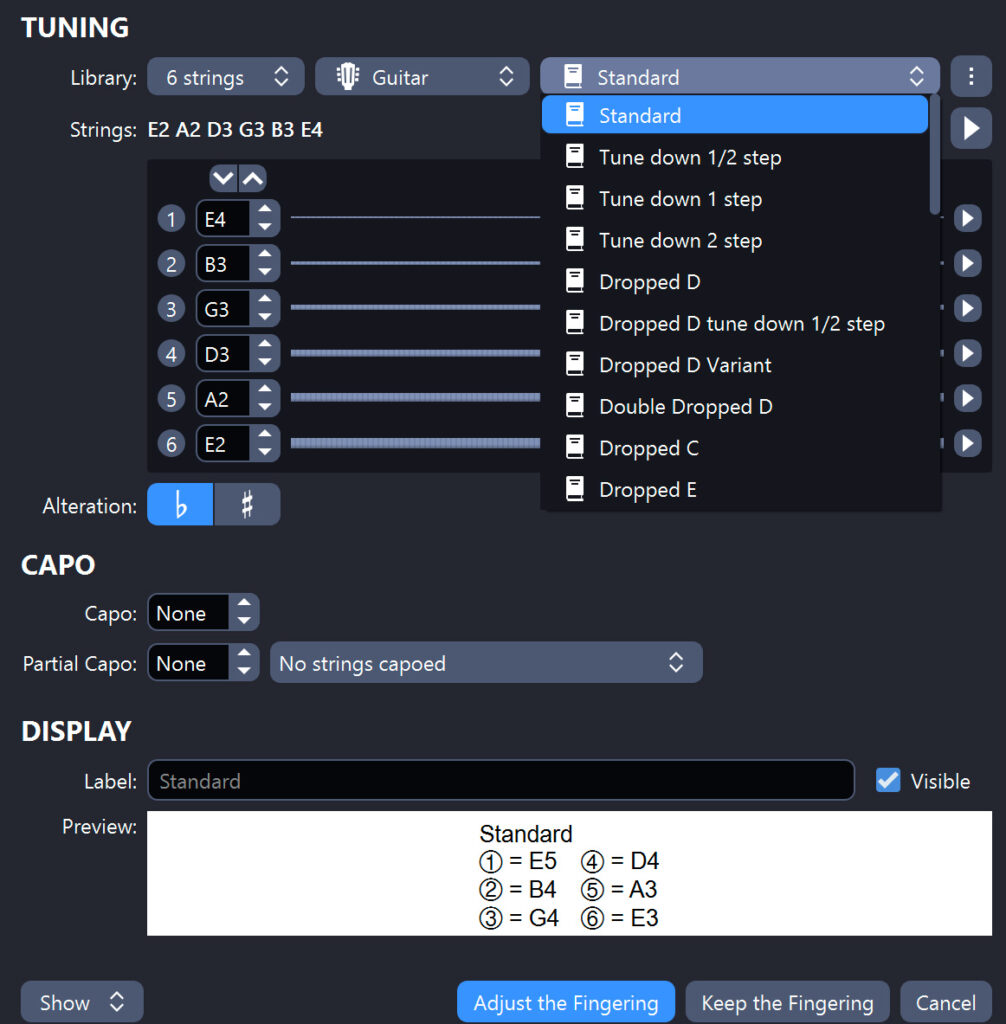
Aquí tienes un breve tutorial para ayudarte a localizar y modificar la afinación de una pista en Guitar Pro 8.
¿Tienes alguna pregunta? ¡Déjala en los comentarios!
Antes de empezar
Crea un nuevo proyecto o abre tu archivo en Guitar Pro.
¿Dónde está el afinador?
Para un nuevo proyecto
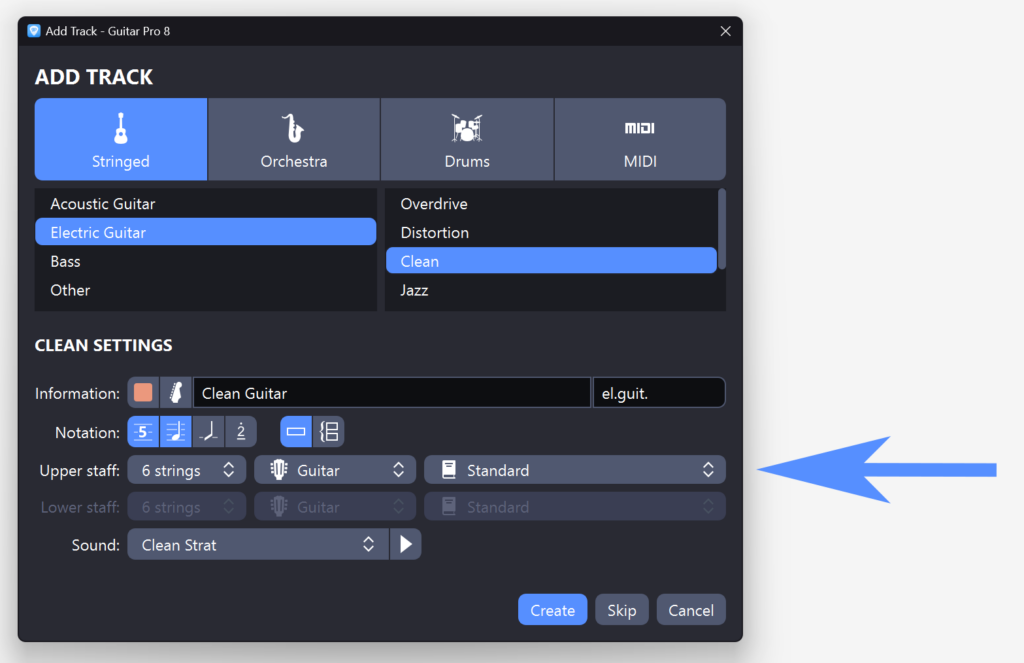
Abre un nuevo proyecto: Cuando crees un nuevo proyecto en Guitar Pro, aparecerá una ventana titulada “Agregar pista”.
Configura la pista: Elige el instrumento, el número de cuerdas y la afinación.
Para un proyecto existente
Selecciona la pista: Elige la pista que quieras afinar.
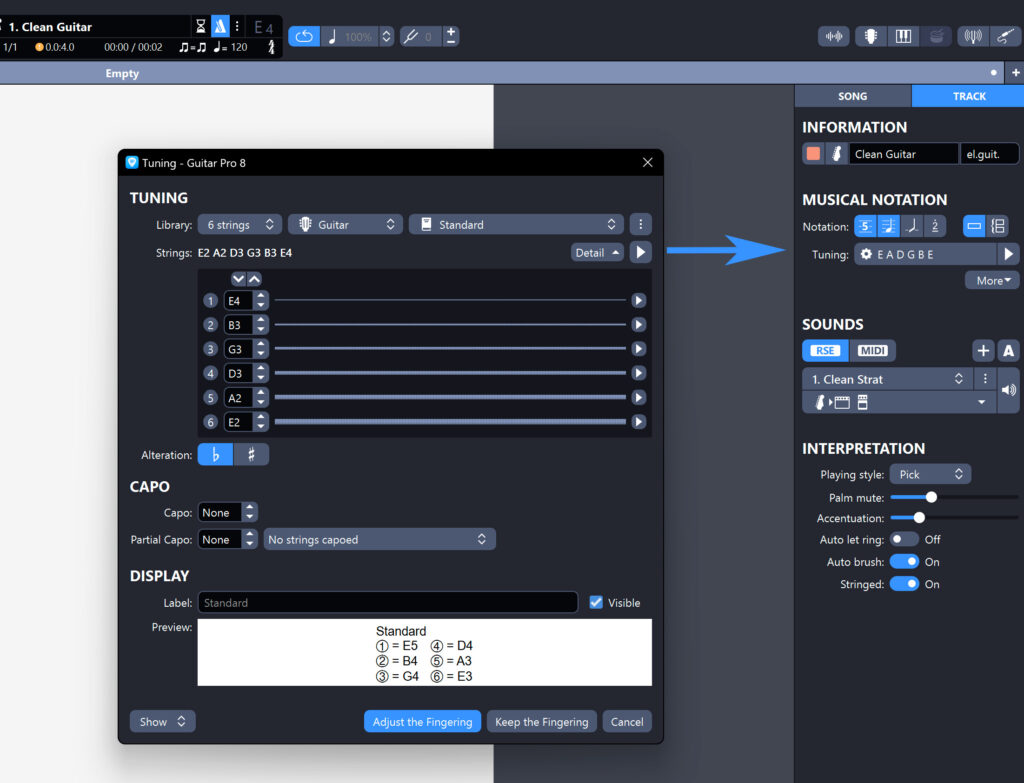
Accede a la ventana de afinación:
Ve al inspector que aparece a la derecha.
Haz clic en PISTA > NOTACIÓN MUSICAL > Afinación.
También puedes acceder a la ventana de afinación mediante la función Clic y editar, haciendo clic directamente sobre el tipo de afinación que aparece en la parte superior izquierda de la partitura.
Puedes configurar instrumentos de hasta 10 cuerdas, como guitarras eléctricas o acústicas, bajos y otros instrumentos. Cada cuerda puede afinarse de forma individual.
Ejemplos de afinaciones alternativas
Drop D: esta configuración baja una nota completa la cuerda más grave de una guitarra estándar (de Mi a Re), lo que facilita tocar power chords con un solo dedo. (DADGBE)
Open G: muy utilizada en el blues y el folk, esta afinación ajusta las cuerdas para formar un acorde de Sol abierto al tocarlas al aire. (DGDGBD)
DADGAD: popular en la música celta, esta afinación ofrece un sonido característico que permite crear acordes complejos y melodías únicas.
Elegir el instrumento y la configuración
En el panel de afinación, puedes elegir entre una amplia variedad de instrumentos y seleccionar el número de cuerdas que tenga cada uno.
Opciones de afinación
Lista de afinaciones: un menú desplegable ofrece la mayoría de las afinaciones estándar, drop, abiertas y otras variantes.
Escuchar y ajustar cada cuerda
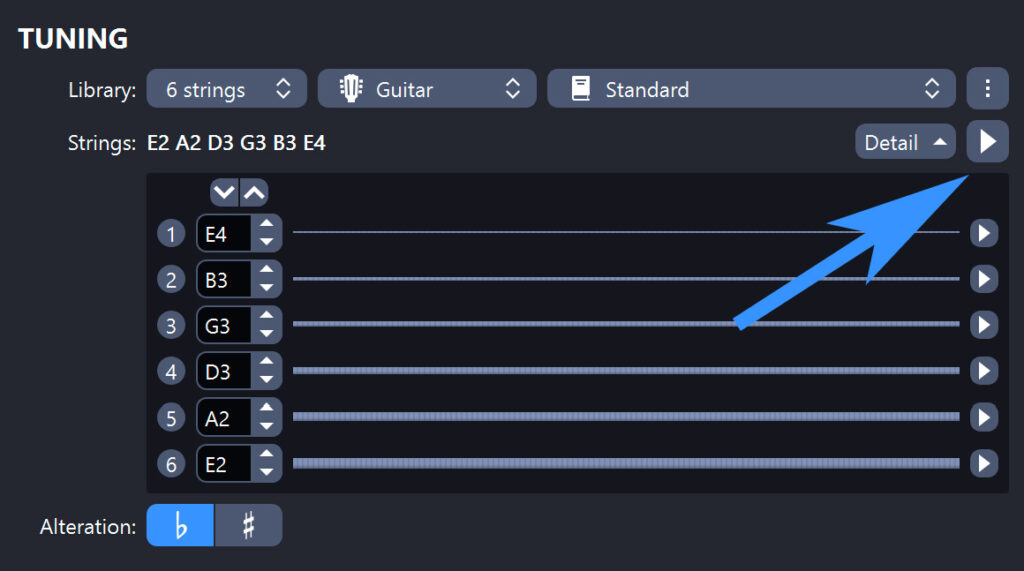
Antes de aplicar una afinación, puedes usar la función de previsualización de audio para escuchar cada cuerda por separado haciendo clic en el botón de reproducción dentro de la ventana de afinación.
Esto te permite escuchar cómo suena cada cuerda con la nueva afinación antes de confirmar los cambios.
Personalización y guardado de la afinación
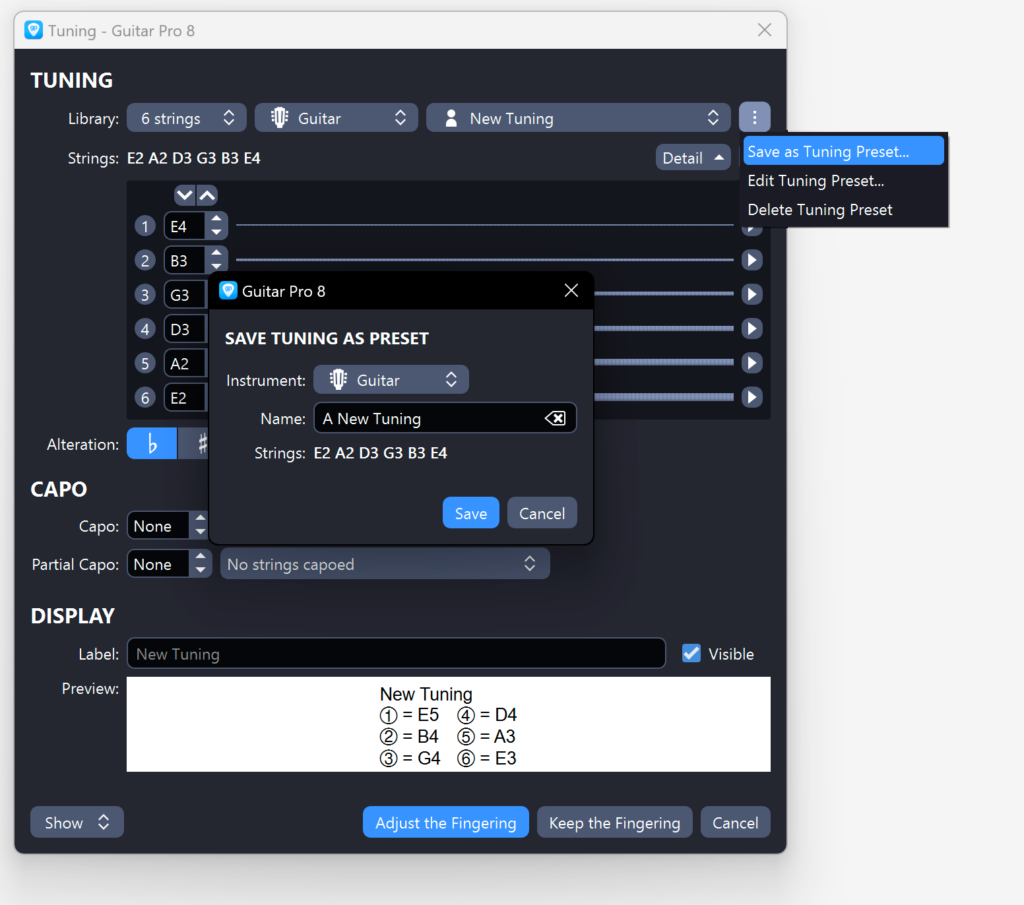
¿Cómo guardar afinaciones personalizadas?
En Guitar Pro puedes guardar tus propias configuraciones de afinación. Para hacerlo, ajusta las cuerdas según tus preferencias y selecciona la opción “Guardar afinación” para conservarla y poder usarla en el futuro.
Aplicación y visualización
Aplicar una nueva afinación a una pista editada
Elegir la afinación: una vez seleccionada la afinación, aplícala a la pista elegida.
Ajuste de la digitación: al cambiar la afinación, puede que sea necesario modificar la posición de los dedos en la partitura. Guitar Pro ofrece dos opciones:
Ajuste automático: las posiciones de los dedos se modifican para mantener las notas originales.
Mantener las posiciones de los dedos: los dedos permanecen en las mismas posiciones, y las notas cambian según la nueva afinación.
Ejemplo: cambio de afinación estándar a Drop C
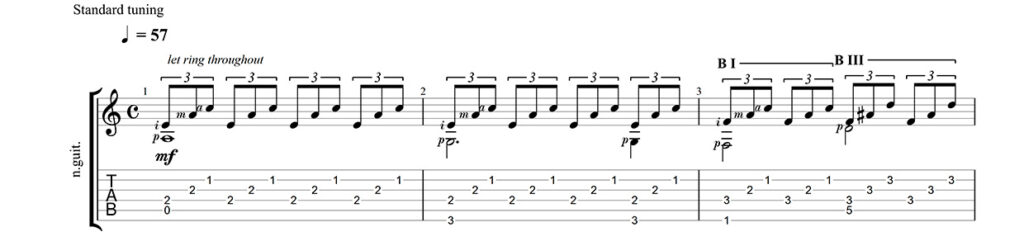
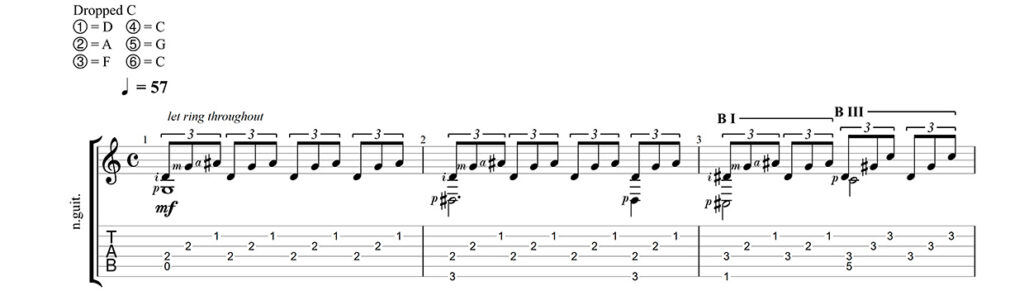
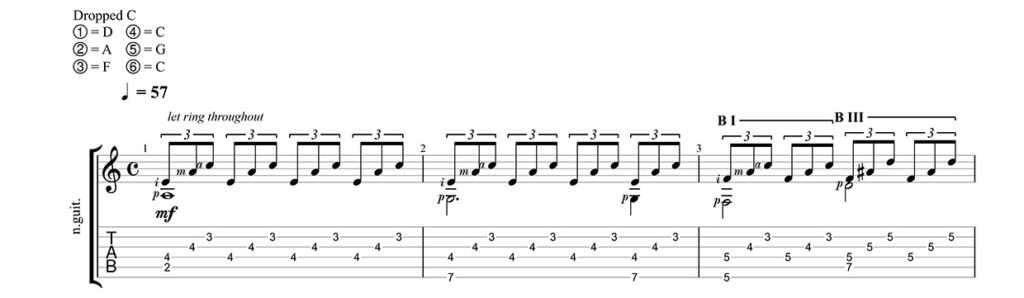
Para ilustrarlo, aquí tienes la “Sonata Claro de Luna” de Beethoven: una versión en afinación estándar (EADGBE) y otra en afinación Drop C(CGCFAD).
Partitura en afinación estándar:
Partitura en afinación Drop C manteniendo las posiciones de los dedos:
Las posiciones de los dedos en el diapasón se mantienen iguales, pero las notas cambian según la nueva afinación. Esto significa que la melodía que toques sonará diferente, ya que las notas serán más graves.
Partitura en afinación Drop C con ajuste de digitación:
Las posiciones de los dedos en el diapasón se ajustarán para mantener las notas originales. Esto puede implicar desplazamientos en el diapasón.
Aplicar una nueva afinación a una pista editada: una vez elegida la afinación, aplícala a la pista seleccionada ajustando o manteniendo la digitación de la partitura según corresponda a la afinación. La partitura se actualizará automáticamente.
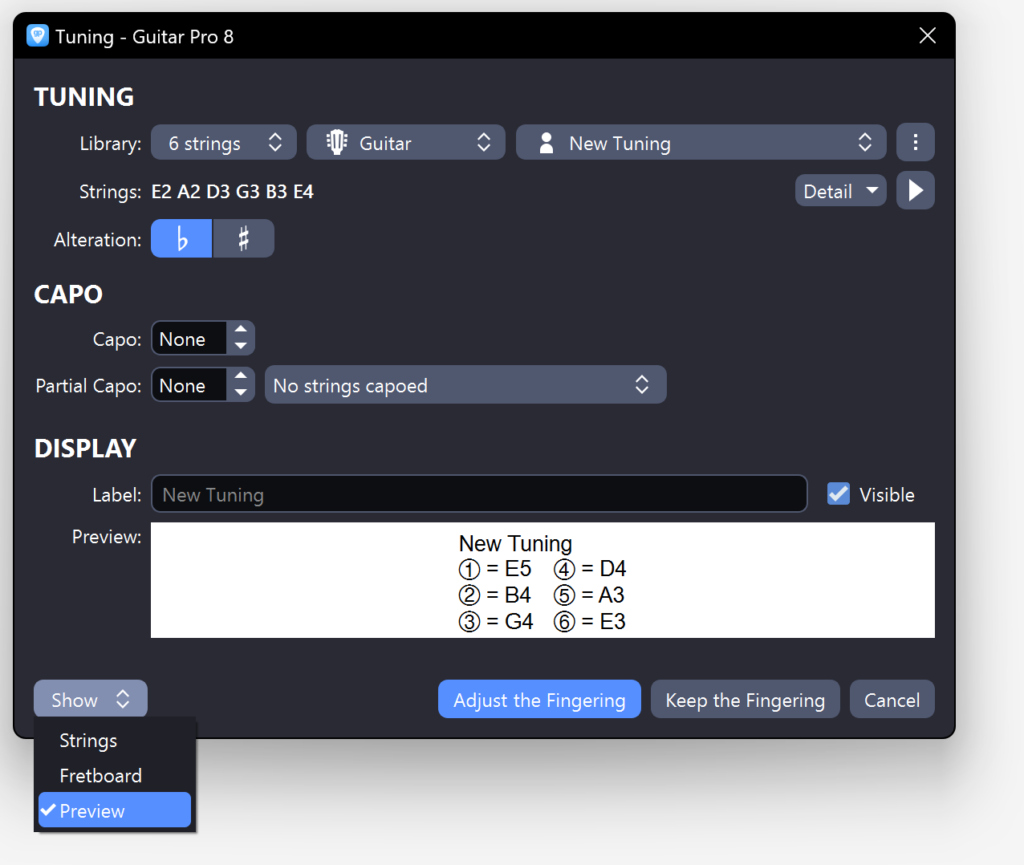
Mostrar la afinación en la partitura: puedes mostrar la afinación actual directamente en la partitura como referencia.
En la ventana de AFINACIÓN > Mostrar > Previsualización, marca la casilla “Visible” para mostrar la afinación de tu instrumento en la partitura.
Consejos
Prueba distintas afinaciones: explora varias afinaciones para descubrir nuevos sonidos.
Usa la función de guardado: guarda tus afinaciones personalizadas para futuros proyectos y ahorra tiempo.
Esperamos que este tutorial te ayude a sacar el máximo partido a esta función esencial de Guitar Pro 8.
No dudes en dejar tus preguntas en los comentarios.
– mejorar tu flujo de trabajo – crear composiciones con sonido profesional usando VSTi
Aquí tienes una guía rápida paso a paso para ayudarte a conectar Guitar Pro con tu DAW utilizando un cable MIDI virtual.
¿Tienes preguntas? ¡Déjalas en los comentarios!
¿Qué es un VSTi?
Los VSTi (Virtual Studio Technology Instrument) son plugins que simulan instrumentos musicales. La mayoría pueden controlarse mediante eventos MIDI desde un DAW.
Al igual que el motor de sonido RSE de Guitar Pro, usar VSTi te permite acceder a una gran variedad de sonidos. Desde pianos, sintetizadores, baterías o guitarras, puedes dar vida a tus composiciones con los sonidos que tú elijas.
Preparación e instalación del cable MIDI virtual
Para conectar Guitar Pro a tu DAW, necesitarás un cable MIDI virtual como loopMIDI.
Windows: LoopMIDI
Descarga e instala loopMIDI desde su web oficial (gratis).
Reinicia el ordenador tras la instalación.
Abre loopMIDI. Por defecto se creará un puerto virtual llamado “loopMIDI Port”.
Mac: MIDI Studio
En Mac puedes usar MIDI Studio para crear cables MIDI virtuales sin instalar software de terceros.
Paso 1: abre “Configuración de Audio MIDI” desde Spotlight y selecciona “Mostrar Estudio MIDI” desde el menú Ventana.
Paso 2: haz doble clic en el icono IAC Driver (Inter-Application Communication). Se creará un puerto IAC Driver.
Paso 3: haz clic en “+” para añadir cables MIDI virtuales. Puedes crear varios puertos si lo necesitas, cada uno para una aplicación diferente.
Paso 2: Configurar Guitar Pro para transmitir datos MIDI
Seleccionar el dispositivo de salida MIDI
Abre Guitar Pro y carga tu proyecto.
Ve a Preferencias: Guitar Pro 8 > Preferencias > Audio/MIDI
Selecciona “loopMIDI” (Windows) o “IAC Driver” (Mac) como dispositivo de salida MIDI.
Cambiar pistas de RSE a MIDI
Por defecto, Guitar Pro usa RSE para generar sonido. Pero en lugar de enviar las notas al motor RSE, lo configuraremos para que envíe eventos MIDI en tiempo real a loopMIDI (Windows) o IAC Driver (Mac). Aquí cómo hacerlo:
Selecciona una pista en tu partitura haciendo clic sobre ella.
Activa el Inspector: Ver > Mostrar Inspector > Pista
En el Inspector, localiza la sección de sonido y cambia de RSE a MIDI haciendo clic en el botón correspondiente.
Siguiendo estos pasos, tu pista estará configurada para enviar notas MIDI en tiempo real a loopMIDI (Windows) o a IAC Driver (Mac).
Consejo: Cambiar todas las pistas de RSE a MIDI
Ve al menú superior:
Selecciona Sonido
Haz clic en “Cambiar todas las pistas a MIDI”
Asignación de canales MIDI en Guitar Pro
¿Qué es un canal MIDI?
Un canal MIDI permite usar el mismo cable (físico o virtual) para transmitir datos de varios instrumentos a la vez. Un cable MIDI puede transmitir hasta 16 canales diferentes.
Asignar canales MIDI en Guitar Pro
Cada pista en Guitar Pro define 2 canales MIDI en orden secuencial:
Uno para las notas del instrumento
Otro para las notas de efectos como bend, slide, etc.
Es esencial saber qué canal de MIDI estás usando. Procede:
Activa el Inspector: Ver > Mostrar Inspector > AJUSTES MIDI
Selecciona una pista para ver sus detalles y asignar los canales adecuados.
Ejemplo:
Guitarra 1: canal 1
Efectos Guitarra 1: canal 2
Guitarra 2: canal 3
Efectos Guitarra 2: canal 4
Bajo: canal 5
Efectos Bajo: canal 6
Batería: canal 10 (por defecto)
Guitar Pro enviará los datos MIDI al puerto virtual correspondiente (loopMIDI o IAC Driver) usando esos canales.
Paso 3: Configurar el DAW para recibir MIDI
La configuración para enviar MIDI de Guitar Pro a un DAW sigue principios similares en la mayoría de programas. A continuación veremos cómo hacerlo en Ableton Live y Logic Pro, aunque también puedes adaptarlo para FL Studio, Reaper, etc.
Ableton Live
Abre Ableton y ve a Opciones > Preferencias
En la pestaña Link, Tempo & MIDI, activa la entrada MIDI marcando la opción “Track” para el puerto loopMIDI
Crear pistas MIDI correspondientes a las de Guitar Pro
Crear nueva pista MIDI: Create > Insert MIDI Track o atajo Ctrl+Shift+T (Windows) / Cmd+Shift+T (Mac)
Configurar pistas MIDI para notas musicales
En la sección “MIDI From”, selecciona “loopMIDI”
Justo debajo, selecciona el canal MIDI correspondiente (ej: canal 1 para notas de Guitarra 1)
Configurar pistas MIDI para efectos
Crea otra pista MIDI para los efectos de ese instrumento
En “MIDI From” selecciona “loopMIDI”
Bajo “MIDI To”, selecciona el canal adecuado (ej: canal 2 para efectos de Guitarra 1)
Armar las pistas MIDI
Haz clic en el botón Arm (In) en cada pista y comienza la reproducción en Guitar Pro. ¡Ya deberías escuchar las notas y efectos!
Paso 4: Usar VST con las pistas del DAW
Añadir VST a una pista
Preparación
Asegúrate de que tus VSTi estén instalados y reconocidos por Ableton.
Ve a Opciones > Preferencias > Plug-ins y activa:
“Usar carpeta personalizada para VST2”
“Usar carpetas del sistema para VST3”
Haz clic en Rescan para volver a escanear.
Insertar el VST
Abre el explorador de Live
Ve a la sección “Plug-ins”
Arrastra el VST deseado a la pista MIDI correspondiente
Ejemplo: para la batería (canal 10), puedes usar el VST “Studio Drummer” de Native Instruments.
Logic Pro
Configurar salida de audio y entradas MIDI
Paso 1: Abre un proyecto nuevo o existente.
Paso 2: Activa el modo avanzado en Logic.
Ve a Logic Pro > Preferencias > MIDI > Entradas
Marca la casilla del IAC Driver
Verifica que Logic Pro reconoce tu IAC Driver
Ve a Logic Pro > Preferencias > MIDI > Entradas
Marca la casilla del IAC Driver
Crear pistas MIDI
Crea pistas MIDI externas para cada instrumento en tu proyecto Guitar Pro:
Menú Pista > Nueva
Selecciona “MIDI Externo” y haz clic en Crear
Configurar pistas MIDI para recibir desde Guitar Pro
Crea una pista MIDI para cada instrumento:
En cada pista, selecciona como entrada el “IAC Driver Bus”
Elige el canal MIDI correspondiente en “Canal de entrada MIDI” (ej: canal 1 para Guitarra 1)
Seleccionar el VSTi
En el mezclador, haz clic en la ranura del instrumento de la pista
Elige el VSTi deseado desde la sección “AU Instruments”
Monitoreo y grabación de pistas
Paso 1: habilita la monitorización de todas la pistas MIDI
Activa la monitorización (botón “I”) junto al botón Arm (R)
Step 2: arma cada pista MIDI para grabar
Haz clic en Arm (R) en cada pista MIDI para prepararlas para la grabación.
Pulsa el botón global de grabación para comenzar a grabar
VSTI RECOMENDADOS
Aquí os dejamos algunas recomendaciones de VSTi que van a mejorar tu experiencia:
Pianos: Addictive Keys, Ivory II
Sintetizadores: Serum, Massive, Sylenth1
Baterías: Superior Drummer, EZdrummer
Guitarras: Ample Guitar, Shreddage
Bajos: MODO BASS 2, EURO BASS III
Resolución de problemas
El DAW no detecta el puerto MIDI virtual:
Asegúrate de que esté activado en las preferencias MIDI del DAW.
Alta latencia:
Reduce el tamaño del búfer en las preferencias de audio del DAW
Usa drivers ASIO para mejor rendimiento (en Windows)
Problemas de compatibilidad con VSTi:
Comprueba que estén bien instalados y escaneados por el DAW.
A diferencia de los DAWs tradicionales, Guitar Pro no soporta VSTi de forma directa. La comunicación se hace vía MIDI, lo que puede implicar limitaciones o problemas de compatibilidad con algunos VSTi.
Conclusión
Conectar Guitar Pro a tu DAW y usar VSTi abre la puerta a un montón de posibilidades creativas y sonoras. Esta integración no solo te permite transferir MIDI en tiempo real, sino también mejorar la calidad de sonido de tus proyectos y aprovechar todo el potencial de los DAWs.
En el vasto universo de la música cinematográfica, muchos temas se han convertido en auténticos iconos culturales. Numerosas composiciones logran transportarnos a mundos paralelos y a momentos de pura emoción, tendiendo un puente entre el arte visual y la música. Para músicos y amantes del cine, interpretar estos temas a la guitarra reaviva recuerdos inolvidables del séptimo arte y permite hacer propias obras que nos han conmovido.
Desde el inolvidable leitmotiv de «La La Land» hasta las grandiosas composiciones de «Game of Thrones» , la interpretación de estas obras a la guitarra nos invita a explorar el universo musical de genios como Justin Hurwitz y Ramin Djawadi. Estos artistas han creado temas inolvidables que elevan la experiencia cinematográfica, convirtiendo la música en un elemento clave del relato.
Con estos 10 extractos te proponemos un recorrido por piezas emblemáticas del cine, acompañadas de tablaturas y archivos Guitar Pro que permiten a guitarristas de todos los niveles aprenderlas. Tanto si eres músico como cinéfilo, o simplemente buscas inspiración, estas obras te invitan a redescubrir la guitarra, un instrumento que realza temas que trascienden su papel inicial de simple acompañamiento para convertirse en auténticos iconos, tan importantes como los propios protagonistas.
Estas piezas legendarias, junto con miles más, están disponibles en la biblioteca integrada de partituras de Guitar Pro, dentro de la pestaña mySongBook, en el género «Original Soundtrack».
Suscríbete a mySongBook para acceder a miles de partituras de calidad.
City Of Stars (La La Land) – Justin Hurwitz
En «La La Land» , «City of Stars» capta la esencia de la búsqueda de los sueños en Hollywood, con sus altibajos, esperanzas y desilusiones. La canción, interpretada por Ryan Gosling y Emma Stone, actúa como un hilo emocional entre los personajes. Su melodía agridulce y su letra contemplativa reflejan a la perfección el tema central de la película: el conflicto entre el amor y la ambición artística.
«City of Stars» es una auténtica joya para guitarristas que quieren perfeccionar el fraseo, el tacto y la capacidad para emocionar al oyente. Esta pieza, interpretada a un tempo de 100 bpm y en afinación estándar, destaca por sus líneas melódicas fluidas y su ritmo envolvente, creando una atmósfera romántica y nostálgica.
Consejo: evita apagar las cuerdas para mantener una resonancia continua. Respeta los hammer-ons al inicio de cada compás para conseguir una transición fluida entre notas. La colocación de los dedos debe ser precisa: dedo medio en la cuerda Sol, índice en la La y anular en Si bemol. En los dos últimos compases, opta por una cejilla parcial para garantizar una tensión constante en todas las cuerdas que se tocan.
Suscríbete a mySongBook para acceder a la partitura completa. Consulta una vista previa aquí.
He’s A Pirate (Piratas del Caribe) – Klaus Badelt
«He’s a Pirate» se ha convertido en sinónimo de la aventura y la emoción que caracterizan la saga «Pirates of the Caribbean» . Este tema enérgico y arrollador encarna a la perfección el espíritu rebelde y aventurero del capitán Jack Sparrow. La música desempeña un papel fundamental en la creación de la atmósfera trepidante de la película, intensificando las escenas de acción y las persecuciones en alta mar con una fuerza contagiosa.
La pieza «He’s a Pirate» representa una excelente oportunidad para cualquier guitarrista que quiera enfrentarse a un reto, por su tempo enérgico y su ritmo complejo. Para aprenderla, te recomiendo comenzar dominando la técnica de alternate picking, fundamental para desenvolverte en el compás de 12/8 y en los tresillos. La afinación en Drop D es otra clave para enriquecer el sonido de esta pieza.
Consejo: para afinar la guitarra en Drop D, basta con bajar la cuerda Mi grave (E) un tono hasta que suene en Re (D). Esta sencilla modificación abre un nuevo abanico de sonidos y facilita cambios de acordes rápidos.
Esta pieza también es una excelente forma de mejorar tu fluidez y velocidad, gracias a sus pasajes rápidos y a los frecuentes cambios de acordes. Para dominar estos aspectos, céntrate en desarrollar la precisión rítmica, especialmente en las síncopas. La práctica regular de estas técnicas te ayudará a progresar en tu forma de tocar.
Suscríbete a mySongBook para acceder a la partitura completa. Consulta una vista previa aquí.
Juego de Tronos – Ramin Djawadi
El tema de «Game of Thrones» es inmediatamente reconocible y evoca los vastos paisajes, las tramas complejas y las batallas épicas que definen la serie. La música de Ramin Djawadi desempeña un papel clave en la construcción del universo de Poniente, creando una atmósfera a la vez majestuosa y amenazante que acompaña al espectador a lo largo de las temporadas.
Aprender a tocar el tema de «Game of Thrones» en la guitarra te sumerge de lleno en el universo épico de la serie, con algunos ajustes previos en el instrumento. En primer lugar, afina la guitarra en Drop D (D-A-D-G-B-E) y coloca una cejilla en el tercer traste para respetar la tonalidad original de la pieza.
Consejo: la esencia de este tema reside en la técnica de fingerpicking. Para empezar, utiliza el pulgar para las notas graves y alterna los demás dedos en las cuerdas agudas. Este método te permitirá interpretar las armonías complejas y cautivadoras que caracterizan esta pieza.
La clave para dominar este tema está en la regularidad del ritmo y en la precisión melódica. Te recomiendo practicarlo primero lentamente, para asegurarte de que cada nota suena con claridad y al tempo correcto. Recuerda respetar los valores rítmicos indicados en la tablatura, alternando cuidadosamente entre las notas graves y las agudas.
Suscríbete a mySongBook para acceder a la partitura completa. Consulta una vista previa aquí.
Una Mattina (Intocable) – Ludovico Einaudi
«Una Mattina» , de Ludovico Einaudi, incluida en la banda sonora de Intocable, es una auténtica concentración de emoción hecha música. Interpretada originalmente al piano y posteriormente arreglada para guitarra, esta pieza expresa perfectamente esos momentos clave en los que se crea un vínculo profundo entre los dos personajes principales.
Para tocar «Una Mattina» a la guitarra, comienza colocando una cejilla en el quinto traste, lo que te permitirá transportar la pieza a otra tonalidad sin necesidad de volver a afinar la guitarra ni modificar la posición de los dedos en los acordes. Aunque las notas están escritas en semicorcheas, lo que podría sugerir rapidez, la pieza mantiene un tempo lento y contenido. Se caracteriza por un estilo de interpretación pausado y expresivo, en el que los arpegios desempeñan un papel clave para crear un efecto lírico.
Consejo: practica las transiciones entre las notas graves y las agudas para entrelazar la melodía y el acompañamiento. La expresión emocional es fundamental para captar la esencia de Una Mattina.
Para los arpegios, asegúrate de sostener las notas el tiempo suficiente para lograr un efecto lírico y trabaja la precisión y la fluidez de los dedos. La clave está en combinar técnica y emoción para que tu interpretación resulte auténtica y conmovedora.
Suscríbete a mySongBook para acceder a la partitura completa. Consulta una vista previa aquí.
Le Festin (Ratatouille) – Michael Giacchino
«Le Festin» , interpretada por Camille para la película de animación «Ratatouille» , es una celebración alegre de la vida, el amor y la gastronomía francesa. La canción refleja a la perfección el espíritu del filme y su mensaje sobre la búsqueda de la pasión y la excelencia en el arte culinario. La música aporta una dimensión encantadora e inspiradora al viaje de Rémy, la rata que sueña con convertirse en chef.
«Le Festin» , compuesta por Michael Giacchino, es una pieza cautivadora en La mayor para guitarra, con un ritmo de 3/4 que evoca el elegante movimiento de un vals a 160 bpm. Accesible para guitarristas de todos los niveles, invita a explorar ritmos vivos y técnicas de rasgueo variadas para dar a la música un carácter dinámico.
Consejo: empieza practicando el ritmo de 3/4 a un tempo lento, para familiarizarte con la estructura del vals. Aumenta la velocidad de forma progresiva cuando te sientas cómodo con el rasgueo y los cambios de acordes.
Para acceder al Speed Trainer en Guitar Pro, haz clic en este icono:
Suscríbete a mySongBook para acceder a la partitura completa. Consulta una vista previa aquí.
Concerning Hobbits (El Señor de los Anillos) – Howard Shore
«Concerning Hobbits» es una pieza icónica de la banda sonora de «El Señor de los Anillos» , compuesta por Howard Shore. Ilustra a la perfección la vida tranquila y despreocupada de los hobbits de la Comarca, con melodías ligeras y alegres que evocan los paisajes verdes y la sencillez de su día a día.
Para tocar «Concerning Hobbits» , afina la guitarra en Drop D para conseguir una mayor profundidad sonora. Esta pieza, que evoca la serenidad de la Comarca, es ideal para quienes quieren expresar matices sutiles en su interpretación. Te recomiendo centrarte en las técnicas de legato, como los hammer-ons y pull-offs, para lograr un sonido fluido. También es importante cuidar la dinámica para transmitir las emociones deseadas.
Consejo: para ejecutar un slide en la guitarra, presiona firmemente la cuerda en el traste de partida y desliza el dedo hasta el traste de destino sin dejar de presionar.
Suscríbete a mySongBook para acceder a la partitura completa. Consulta una vista previa aquí.
One Summer’s Day (El viaje de Chihiro) – Joe Hisaishi
El tema principal de la película «El viaje de Chihiro» , compuesto por Joe Hisaishi, es una melodía cautivadora que transporta al oyente al mundo místico y emocional de la película. Esta música acompaña a Chihiro en su viaje de crecimiento personal y aventura, reflejando temas como la inocencia, la pérdida y la esperanza.
«One Summer’s Day» , de Joe Hisaishi, perteneciente a «El viaje de Chihiro» , es una pieza ideal para practicar fingerstyle a un tempo moderado, ya que requiere una ejecución delicada para que cada nota suene con claridad. Esta técnica consiste en tocar las cuerdas directamente con los dedos, sin púa, lo que permite una expresividad y una sutileza únicas en la interpretación.
Consejo: el fingerstyle es una técnica de guitarra que consiste en utilizar los dedos para hacer sonar las cuerdas, lo que permite una gran variedad de recursos musicales, desde arpegios complejos hasta la ejecución simultánea de melodía y acompañamiento. Este método enriquece la expresión y la polifonía, y es especialmente adecuado para interpretaciones en solitario.
Suscríbete a mySongBook para acceder a la partitura completa. Consulta una vista previa aquí.
Merry Christmas, Mr. Lawrence (Furyo, en el nombre del padre) – Ryuichi Sakamoto
«Merry Christmas Mr. Lawrence» , compuesta por Ryuichi Sakamoto para la película homónima, es una obra memorable que evoca la complejidad de las relaciones humanas en el contexto de un campo de prisioneros de guerra durante la Segunda Guerra Mundial. La música, con su mezcla singular de elementos occidentales y orientales, expresa tanto el conflicto como la comprensión mutua, desempeñando un papel esencial en el tono emocional de la película.
Para dominar «Merry Christmas Mr. Lawrence» a la guitarra con la afinación indicada (E–B–G–D–G–E) y una cejilla en el primer traste, te recomiendo empezar familiarizándote con la armonización por cuartas, uno de los elementos distintivos de la pieza. La melodía armonizada de este modo evoca la textura sonora del piano original de Sakamoto.
La armonización por cuartas es una técnica en la que las notas de una melodía se disponen a intervalos de cuarta dentro de la escala, lo que da lugar a una textura musical abierta y moderna, muy utilizada en el jazz. En la guitarra, esto implica tocar simultáneamente notas separadas por ese intervalo en cuerdas diferentes.
Consejo: en pasajes que utilizan cuerdas no adyacentes, presta especial atención al salto entre ellas para mantener la fluidez de la melodía. En los fragmentos que requieren una resonancia particular, trabaja el ataque para que las notas tengan un sustain natural sin silenciar las cuerdas adyacentes.
Suscríbete a mySongBook para acceder a la partitura completa. Consulta una vista previa aquí.
Chi Mai (El profesional) – Ennio Morricone
En «El profesional» , donde brilla Jean-Paul Belmondo, la banda sonora de Ennio Morricone refuerza las escenas clave de la película. La maestría de Morricone para tejer temas musicales que combinan aventura y complejidad emocional resulta evidente. Su tema icónico, «Chi Mai» , capta a la perfección la atmósfera y el trasfondo de la historia.
Adaptada para guitarra, esta pieza en compás de 6/8 es la columna vertebral de la obra. La métrica, que evoca una danza de tres tiempos, exige una ejecución fluida y un swing característico. Los arpegios, elementos clave, deben interpretarse de forma orgánica. Es fundamental modular la dinámica y cuidar la articulación de cada nota para captar plenamente la riqueza y la estética de la pieza, así como mantener una ejecución técnica impecable.
Consejo: la práctica debe centrarse en la resonancia y precisión de la digitación, aspectos esenciales para captar la esencia de la composición. Trabaja los pasajes lentamente para acostumbrarte a los cambios de posición y desarrolla la destreza de los dedos para mejorar la fluidez de tu interpretación.
«Yumeji’s Theme» , compuesta por Shigeru Umebayashi para «In the Mood for Love» , es una pieza icónica que captura la esencia del amor no correspondido y la nostalgia que impregna la película. Su melodía repetitiva y evocadora refuerza la belleza visual y la intensidad emocional de los encuentros entre los personajes principales.
Para aprender esta pieza de forma eficaz en la guitarra, divide el estudio en secciones concretas. Empieza dominando el primer compás, centrándote en la precisión y en la calidad del sonido. Continúa después con los compases 2 a 4 y, a continuación, del 4 al 6, prestando especial atención a la fluidez de las transiciones y a la expresividad de los adornos, en particular la apoyatura del compás 5 y el pull-off, para lograr una conexión clara y precisa.
En los compases 6 a 9, presta especial atención a los enlaces entre las notas. El compás 9, el más complejo, requiere un estudio lento para asimilar correctamente los patrones y las técnicas de los tres primeros tiempos.
Consejo: A lo largo de toda la pieza, asegúrate de que la melodía destaque por encima del bajo, ajustando la dinámica y la articulación para que quede claramente en primer plano. Este enfoque metódico y por secciones te ayudará a captar la esencia de la obra.
Suscríbete a mySongBook para acceder a la partitura completa. Consulta una vista previa aquí.
La música desempeña un papel fundamental en el cine, ya que amplifica la atmósfera y las emociones, dejando una huella duradera que, en ocasiones, resulta incluso más memorable que la propia película. Compositores como Ennio Morricone, John Williams o Hans Zimmer han marcado de forma indeleble la historia de la música y del cine.
La guitarra también ocupa un lugar destacado, aportando a las películas una amplia gama de emociones, desde la melancolía hasta la explosividad. Obras como «Pulp Fiction» o «Once Upon a Time in Mexico» demuestran el profundo impacto que puede tener este instrumento en la narrativa cinematográfica.
Con más de 5.000 partituras disponibles, mySongBook es un recurso inestimable tanto para dar tus primeros pasos como para adentrarte en la música de cine, accesible a todo tipo de músicos. Tanto si eres principiante y quieres dominar tus primeras piezas como si eres un músico experimentado en busca de nuevos artistas, descubre un universo donde la música se encuentra con el cine para disfrutar de una experiencia musical aún más enriquecedora.